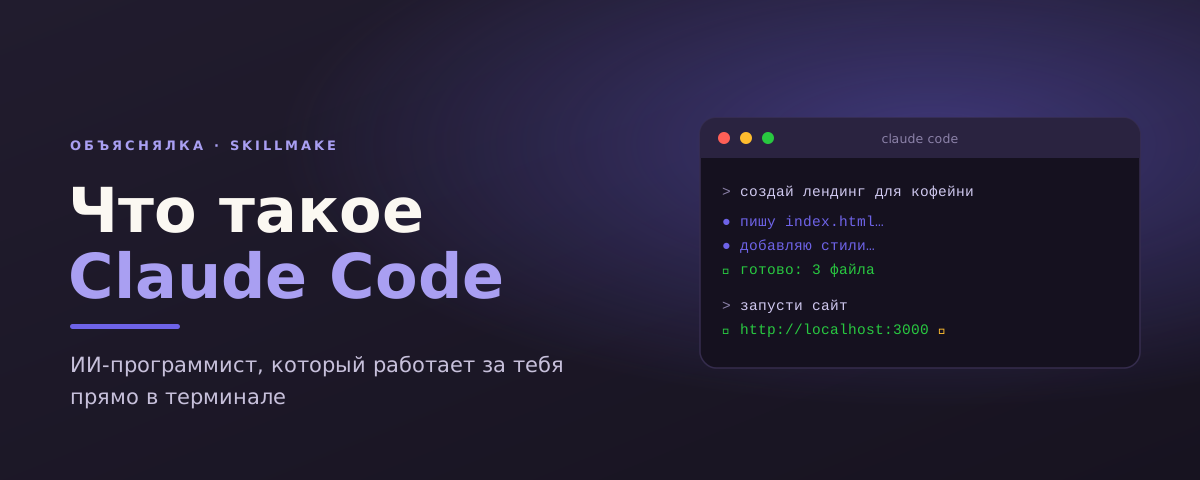
Если вы слышите фразу «создавать приложения с помощью искусственного интеллекта» и представляете бессонные ночи за изучением синтаксиса Python или JavaScript — отбросьте этот стереотип. Главная работа в современной разработке всё чаще делает не человек, а агент: программа, которая сама читает файлы проекта, пишет код, запускает команды в терминале, проверяет результат и исправляет ошибки. Самый заметный инструмент такого класса для новичков из России — Claude Code от компании Anthropic.
Эта статья — не короткая заметка, а полноценный гид. Здесь мы разберём, чем Claude Code отличается от обычного ИИ-чата и от популярных редакторов вроде Cursor и GitHub Copilot, как его установить и запустить первый проект, какие у него возможности, ограничения и правила безопасности. Всё объясняется простым языком: если вы гуманитарий, который никогда не писал кода, вы всё равно поймёте, что происходит, и сможете начать.
Содержание
- Что такое Claude Code простыми словами
- Как он работает
- Чем отличается от обычного чата ИИ и от Cursor/Copilot
- Что нужно для старта
- Первые шаги — что говорить ассистенту
- Пошаговый разбор первого мини-проекта
- Возможности и ограничения, безопасность
- Место Claude Code в вайбкодинге и в нашем подходе
- Частые ошибки и мифы новичков
- FAQ
- Заключение + чек-лист «как начать сегодня»
- Как установить Claude Code на Windows
- Claude Code в России: подписка, оплата и доступ
- Источники
Что такое Claude Code простыми словами
Представьте, что у вас дома сломался смеситель. Обычный ИИ-чат — это сосед, которому можно позвонить и спросить: «А что делать?» Он объяснит по шагам, как разобрать кран, но крутить гайки придётся вам. Claude Code — это мастер, который пришёл к вам домой, сам посмотрел поломку, нашёл нужные детали, починил смеситель и проверил, что вода больше не течёт. Вы только сказали: «Почини кран».
Технически Claude Code — это агент для программирования, который работает в терминале вашего компьютера, понимает структуру проекта и выполняет задачи по командам на естественном языке. Он создан компанией Anthropic и построен на семействе языковых моделей Claude. Главное отличие от привычного чата: он не просто отвечает текстом, а берёт на себя рутину — создаёт файлы, редактирует их, запускает тесты, работает с Git и даже может обращаться к внешним сервисам через протокол MCP [1][8].
Ключевое слово здесь — агент. В обычном чате диалог идёт по принципу «вопрос — ответ». В агенте действует цикл: получить задачу, изучить контекст, составить план, выполнить действие, посмотреть на результат, скорректировать план и повторить, пока задача не будет решена. Именно поэтому Claude Code может собрать приложение с нуля: он сам решает, какие файлы нужны, как их связать и как проверить результат.
flowchart TB
    A[Пользователь даёт задачу] --> B[Claude Code составляет план]
    B --> C[Читает файлы проекта]
    C --> D[Редактирует код]
    D --> E[Запускает команды и тесты]
    E --> F{Результат устроил?}
    F -->|Нет| C
    F -->|Да| G[Показывает результат итоговый]
    G --> H[Пользователь проверяет и утверждает]
Claude Code доступен в нескольких средах: терминале, расширении для VS Code, плагине для JetBrains, отдельном Desktop-приложении, в веб-интерфейсе claude.ai/code (в том числе из мобильного приложения Claude на iOS и Android) и даже через Slack [1]. Это значит, что вы можете начать задачу в терминале, продолжить проверять diff на рабочем столе или дать поручение из мессенджера.
Агент не заменяет вас как автора продукта — он снимает с вас роль печатной машинки. Вы продолжаете отвечать за постановку задачи, выбор архитектуры, проверку результата и принятие решений. Claude Code берёт на себя механику: найти файл, внести правку, запустить команду, прочитать ошибку и попробовать исправить её ещё раз. Для человека без технического бэкграунда это означает, что барьер входа в разработку резко снижается: вы уже через несколько минут можете видеть, как из вашего описания рождается работающий код.
Как он работает
Когда вы запускаете Claude Code, он открывается прямо в папке вашего проекта. Это важно: с самого начала он видит все файлы вокруг, понимает, какая технология используется, и начинает с того, что читает то, что нужно. Вам не приходится вручную копировать код в чат или объяснять, где какой файл лежит.
Процесс взаимодействия выглядит так:
- Вы открываете терминал, переходите в папку проекта и вводите команду
claude. - Claude Code загружает в контекст инструкции из файла
CLAUDE.md, если он есть, и автоматическую память проекта [6]. - Вы пишете задачу обычными словами: «Добавь тёмную тему в приложение» или «Исправь ошибку, из-за которой пустая форма отправляется на сервер».
- Агент анализирует запрос, ищет нужные файлы, читает их, планирует изменения.
- Перед опасными действиями — редактированием файлов или запуском команд — он спрашивает разрешения.
- После выполнения показывает, что изменилось, и предлагает следующий шаг.
Всё управление происходит на естественном языке. Вы можете писать по-русски, хотя технические термины иногда удобнее давать на английском, чтобы Claude точно понял названия функций и библиотек.
flowchart TB
    User[Вы] -->|задача словами| CC[Claude Code]
    CC <-->|читает и редактирует| Files[Файлы проекта]
    CC <-->|запускает команды| Term[Терминал]
    CC -->|результат и вопросы| User
Роль человека в этой схеме — не «наборщик кода», а руководитель задачи. Вы формулируете цель, уточняете детали, одобряете действия, проверяете результат и решаете, что делать дальше. Claude Code — ваши руки, но голова остаётся за вами.
Агент использует встроенные инструменты: чтение файлов, поиск по содержимому, запуск команд оболочки, веб-поиск и выборку, а также подключаемые серверы MCP. Он умеет работать с Git: создавать ветки, коммитить изменения, разрешать конфликты и открывать pull request [1]. При этом ваши запросы идут напрямую к API Anthropic, без промежуточных серверов [3].
Каждая сессия начинается с быстрого анализа контекста. Claude Code может прочитать package.json, pyproject.toml, README.md или любой другой файл с метаинформацией, чтобы понять, на каком языке написан проект, какие зависимости используются и как запускаются тесты. Затем он формулирует план действий и показывает его вам. Если план верный, вы подтверждаете; если нет — уточняете. Такой подход помогает избежать ситуации, когда агент уходит в неправильном направлении и тратит токены впустую.
Чем отличается от обычного чата ИИ и от Cursor/Copilot
Самая большая путаница у новичков возникает на этом этапе. «Если Claude Code тоже понимает русский язык, чем он лучше ChatGPT? И почему не просто поставить Cursor?» — справедливые вопросы. Ответ кроется в архитектуре.
Обычный чат с ИИ умеет объяснять, давать примеры кода, помогать с идеями. Но он живёт в браузере или приложении и не имеет доступа к вашему проекту. Если вы попросите: «Исправь баг в моём приложении», чат попросит показать код. Вам придётся копировать файлы, переносить ответ обратно в редактор, запускать проверки самостоятельно. Это работает, но медленно и требует технической грамотности.
Claude Code живёт внутри вашего рабочего окружения. Он сам находит файлы, сам вносит правки, сам запускает тесты и сам исправляет ошибки, если что-то пошло не так. Вы управляете им словами, но он действует как полноценный исполнитель.
Cursor — это отдельный редактор кода, форк VS Code, в котором ИИ встроен глубоко в интерфейс: автодополнение строк, визуальный редактор изменений Composer, фоновые агенты. Cursor удобен, если вы готовы работать именно в этой среде и хотите видеть красивый интерфейс diff [9].
GitHub Copilot — это расширение, которое встраивается во множество редакторов и хорошо интегрируется с экосистемой GitHub. Его сильная сторона — автодополнение кода и работа в привычной IDE, а не автономное выполнение многошаговых задач [9].
Похожие терминальные агенты появились и у конкурентов — например Kimi Code на китайской нейросети Kimi K3; принцип работы тот же.
Сравнительная таблица
| Параметр | Обычный ИИ-чат | Claude Code | Cursor | GitHub Copilot |
|---|---|---|---|---|
| Где работает | Браузер или приложение | Терминал, VS Code, JetBrains, Desktop, веб, Slack | Только свой IDE на базе VS Code | Расширение в 10+ редакторах и GitHub |
| Как взаимодействует | Отвечает текстом | Сам редактирует файлы и запускает команды | Встроен в редактор, AI-помощник рядом с кодом | Автодополнение и чат в редакторе |
| Автономность | Низкая — всё делаете вы | Высокая — многошаговые задачи | Средняя/высокая — есть Agent Mode и фоновые агенты | Средняя — agent mode + облачный агент |
| Работа с проектом | Нет прямого доступа | Видит всю папку проекта | Видит проект в рамках IDE | Индексирует репозиторий, интегрирован с GitHub |
| Git-операции | Нет | Полноценно: коммиты, ветки, PR | Через встроенный Git | Хорошо через GitHub |
| Расширяемость | Плагины от платформы | MCP-серверы, skills, hooks, Agent SDK | MCP, skills | Skills, knowledge bases |
| Лучше всего для | Обучения и консультаций | Автономной разработки, вайбкодинга | Ежедневной работы в AI-редакторе | Команд на GitHub с разными IDE |
| Примерная цена личного плана | Бесплатно или ChatGPT Plus | ~$17–20/мес через Claude Pro [9] | $20/мес Pro [9] | $10/мес Pro [9] |
Если коротко: чат — это консультант, Cursor — это спортивный автомобиль для езды по редактору, Copilot — это надёжный попутчик в привычной IDE, а Claude Code — это бригада рабочих, которой вы даёте задание и потом принимаете результат.
Новичку обычно удобнее начинать именно с Claude Code, потому что не нужно переключаться между окнами, копировать код и вручную запускать команды. Вы пишете задачу — и видите результат прямо в файлах. Это сокращает цикл обратной связи с минут и часов до секунд.
Что нужно для старта
Учить программирование для начала не нужно. Нужен компьютер, интернет и учётная запись Anthropic.
Системные требования
По официальной документации Claude Code работает на следующих системах [2]:
- Операционная система: macOS 13.0+, Windows 10 1809+ или Windows Server 2019+, Ubuntu 20.04+, Debian 10+, Alpine Linux 3.19+.
- Железо: 4 ГБ оперативной памяти и больше, процессор x64 или ARM64.
- Сеть: постоянное подключение к интернету.
- Оболочка: Bash, Zsh, PowerShell или CMD.
- Расположение: страна, поддерживаемая Anthropic.
Важный момент для пользователей Windows: Claude Code может работать нативно или внутри WSL. Если вы планируете использовать песочницу для команд, выбирайте WSL 2; в нативной Windows песочница не поддерживается [2].
Учётная запись
Для работы нужен один из типов аккаунта [2]:
- Подписка Claude Pro, Max, Team или Enterprise.
- Аккаунт Anthropic Console с предоплаченными кредитами.
- Доступ через корпоративных провайдеров Amazon Bedrock, Google Cloud's Agent Platform (бывший Vertex AI) или Microsoft Foundry.
Бесплатный план Claude.ai не включает Claude Code.
Установка
Рекомендуемый способ — нативный установщик. Он сам скачает нужную версию, обновляется в фоне и не требует ручной настройки Node.js [2].
macOS, Linux и WSL:
curl -fsSL https://claude.ai/install.sh | bash
Windows PowerShell:
irm https://claude.ai/install.ps1 | iex
Windows CMD:
curl -fsSL https://claude.ai/install.cmd -o install.cmd && install.cmd && del install.cmd
Если вы предпочитаете пакетные менеджеры, можно использовать Homebrew на macOS/Linux или WinGet на Windows [1][2]:
brew install --cask claude-code
winget install Anthropic.ClaudeCode
Также существует установка через npm, но официально она считается устаревшей: нативный установщик предпочтительнее [8].
Проверка
После установки убедитесь, что всё работает:
claude --version
Для более детальной диагностики выполните:
claude doctor
Первый запуск интерактивного режима предложит вам войти в аккаунт:
cd путь/к/вашему/проекту
claude
После входа данные сохраняются, и в следующий раз авторизация не понадобится [2].
Совет: Если вы никогда не работали с терминалом, не пугайтесь. Вам достаточно уметь открыть программу «Терминал» или PowerShell, вводить команды буквально так, как они написаны, и видеть, что программа отвечает. Остальному Claude Code научит вас по ходу дела.
Если установка зависает или выдаёт ошибку, проверьте три вещи: включён ли интернет, хватает ли прав на запись в папку установки, и поддерживается ли ваша страна. Права администратора на Windows не нужны [2]. Частая ошибка — команда не в той оболочке: irm не работает в CMD, а && — в PowerShell; подсказка в приглашении: PS C:\ означает PowerShell. Ещё на Windows стоит поставить Git for Windows: без него Claude Code выполняет команды через PowerShell, а не через Bash [2]. На macOS иногда помогает предварительная установка Xcode Command Line Tools: xcode-select --install.
Первые шаги — что говорить ассистенту
Главный навык при работе с Claude Code — умение формулировать задачи. Лучше всего воспринимать его как стажёра-программиста: ему нужна ясная цель, но не нужны технические детали типа «перепиши функцию на стрелочную».
Запуск первой сессии
- Откройте терминал.
- Перейдите в папку с проектом:
cd путь/к/проекту. - Введите
claude. - Поприветствуйте агента запросом на естественном языке.
Хорошие первые вопросы, чтобы познакомиться с проектом [7]:
Что делает этот проект?
Какие технологии здесь используются?
Где главная точка входа?
Объясни структуру папок
Claude Code сам прочитает файлы и даст ответ. Вам не нужно копировать README в чат.
Первая правка
Попробуйте попросить что-то простое, чтобы увидеть, как работает утверждение изменений [7]:
Добавь функцию helloWorld в главный файл
Агент найдёт подходящий файл, покажет предлагаемые изменения и спросит разрешения. После одобрения внесёт правку.
Пример: создаём простое приложение со списком дел
Допустим, в папке нет ничего, и вы хотите сделать веб-страницу со списком задач. Сформулируйте это так:
Создай простое одностраничное приложение "Список дел" на HTML, CSS и JavaScript. Оно должно уметь добавлять задачи, отмечать их выполненными и удалять. Данные можно хранить в локальном хранилище браузера.
Claude Code создаст несколько файлов, возможно index.html, style.css и app.js, запустит нужные команды, если потребуется, и сообщит, что готово. Дальше вы можете открыть index.html в браузере и проверить результат.
Как формулировать задачи
Чем конкретнее запрос, тем лучше результат. Сравните:
- Плохо: «Исправь баг».
- Хорошо: «Исправь баг: после ввода неверного пароля пользователь видит пустой экран вместо сообщения об ошибке».
Если задача большая, разбейте её на шаги:
1. Создай новую таблицу в базе данных для профилей пользователей.
2. Создай API-метод для получения и обновления профиля.
3. Сделай страницу, где пользователь может редактировать свой профиль.
Полезные команды внутри сессии
Claude Code понимает и слэш-команды [7]:
/help— список доступных команд./init— автоматически создаёт файлCLAUDE.mdдля проекта [6]./memory— показывает загруженные инструкции и авто-память [6]./permissions— настройка разрешений [5]./clear— очистить историю разговора./exit— выйти из Claude Code.
Также можно запускать Claude Code на одиночную задачу из командной строки:
claude "исправь ошибку сборки"
claude -p "объясни, что делает эта функция"
Работа с Git
Если проект находится под Git, Claude Code поможет с ежедневными операциями [7]:
Какие файлы я изменил?
Сделай коммит с понятным сообщением
Создай ветку feature/quickstart
Покажи последние 5 коммитов
Помоги разрешить конфликт слияния
Это особенно ценно для новичков, потому что не нужно запоминать команды Git: вы просто говорите, что хотите, а агент выполняет.
Практические советы для первых сессий
Начинайте с малого. Не просите сразу «сделай социальную сеть» — это огромная задача, и агент может запутаться. Лучше попросите сначала сверстать одну страницу, потом добавить форму, потом — сохранение данных. Так вы учитесь управлять процессом и видите прогресс.
Используйте уточняющие вопросы. Если Claude сделал не совсем то, что вы хотели, не отменяйте всё сразу. Скажите: «Сделай кнопку не справа, а слева» или «Используй другой цвет для заголовка». Агент умеет вносить точечные правки.
Не бойтесь просить объяснить. Можно спросить: «Почему ты выбрал именно такое решение?» или «Объясни, как работает этот файл». Это помогает учиться и лучше контролировать результат.
Примеры реальных задач для тренировки
Чтобы быстрее почувствовать уверенность, попробуйте попросить Claude Code выполнить одну из простых задач:
Сделай страницу-визитку с фото, текстом и ссылками на соцсети.
Создай форму обратной связи, которая проверяет email перед отправкой.
Напиши простой калькулятор расходов: можно добавлять траты и видеть сумму.
Сделай страницу с цитатами дня, где при нажатии кнопки показывается случайная цитата.
Каждый из таких примеров занимает 10–20 минут, но даёт полное представление о том, как агент превращает слова в файлы.
Пошаговый разбор первого мини-проекта
Чтобы закрепить теорию, пройдём вместе реальный сценарий. Представьте, что вы хотите сделать небольшой трекер привычек: приложение, где можно добавлять привычки, отмечать их выполнение по дням и видеть простую статистику.
Шаг 1. Подготовка папки
Создайте пустую папку и откройте в ней терминал. Это будет ваш проект. Запустите Claude Code:
mkdir habit-tracker
cd habit-tracker
claude
Шаг 2. Описание проекта
Внутри сессии сформулируйте задачу:
Создай одностраничное приложение "Трекер привычек" на HTML, CSS и JavaScript. Пользователь может добавлять привычки, отмечать выполнение за сегодня, удалять привычки и видеть счётчик выполнений. Данные сохраняй в localStorage браузера, чтобы после закрытия страницы они не терялись. Сделай аккуратный интерфейс с тёмной темой.
Claude Code проанализирует запрос, составит план и покажет, какие файлы собирается создать. Обычно это index.html, style.css и app.js.
Шаг 3. Утверждение изменений
Перед созданием файлов Claude Code покажет diff или список планируемых действий. Проверьте, всё ли вас устраивает, и подтвердите. Если что-то не так — скажите: «Добавь ещё кнопку сброса статистики» или «Сделай светлую тему по умолчанию».
Шаг 4. Проверка в браузере
После завершения откройте index.html в браузере. Попробуйте добавить несколько привычек, отметить их, закрыть вкладку и открыть снова. Данные должны сохраниться.
Шаг 5. Доработка
Теперь можно усложнять. Попросите:
Добавь график выполнения привычек за последние 7 дней.
Сделай экспорт данных в JSON-файл.
Добавь возможность выбора цвета для каждой привычки.
Каждая новая функция — это отдельная итерация. Claude Code добавит код, объяснит, что изменилось, и предложит проверить.
Шаг 6. Сохранение в Git
Когда результат вас устроит, попросите:
Инициализируй Git, сделай коммит с сообщением "Первый прототип трекера привычек".
Теперь у вас есть история изменений, и вы можете безопасно экспериментировать дальше.
Этот мини-проект показывает полный цикл работы с Claude Code: от пустой папки до работающего приложения с сохранением данных и контролем версий. Повторите его самостоятельно — это лучший способ понять, как формулировать задачи и доверять агенту.
Возможности и ограничения, безопасность
Что умеет Claude Code
Официальная документация перечисляет широкий спектр возможностей [1]:
- Редактирование файлов и исправление багов по всей кодовой базе, а не в одном файле.
- Ответы на вопросы об архитектуре и логике кода.
- Запуск и исправление тестов, линтеров и других команд.
- Работа с Git: история коммитов, разрешение конфликтов, создание коммитов и pull request.
- Веб-поиск и выборка документации при необходимости.
- Подключение инструментов через MCP — Google Drive, Jira, Slack, базы данных и собственные сервисы [1].
- Кастомизация через CLAUDE.md, skills и hooks [1][6].
- Агенты-команды и фоновые задачи, когда несколько копий Claude Code работают параллельно [1].
- CLI-автоматизация: Claude Code можно использовать в пайплайнах CI/CD, передавая вывод других команд.
Помимо этого, Claude Code хорошо справляется с рефакторингом: он может переименовать переменную сразу во всех файлах, вынести повторяющийся код в отдельную функцию, обновить зависимости или переписать устаревший API. Это особенно ценно в больших проектах, где ручные изменения занимают часы.
Ключевые ограничения
При всех возможностях у Claude Code есть границы, о которых лучше знать заранее:
- Ошибается. Как и любая языковая модель, Claude может предложить неправильное решение, неправильно понять задачу или пропустить деталь. Итоговый результат нужно проверять.
- Требует интернета. Запросы отправляются в API Anthropic, поэтому без подключения к сети работать не будет.
- Стоит денег. Личный доступ идёт через подписку Claude Pro или оплату API. Для интенсивного использования стоимость может расти.
- Не заменяет мышление. Он ускоряет исполнение, но продуктовые решения, архитектура и проверка качества остаются на человеке.
- Может устаревать. Модели обучены на данных с определённым срезом знаний; свежие библиотеки и API он может знать плохо, если не подключены MCP или веб-поиск.
- Ограничен контекстом. У актуальных моделей (Fable 5.1, Opus 5, Sonnet 5) контекстное окно 1 млн токенов [11], но очень большие монорепозитории всё равно приходится разбивать на части.
Важно: Никогда не отдавайте Claude Code полный контроль без проверки. Всегда смотрите, какие файлы он собирается изменить, и читайте diff перед подтверждением. Это правило хорошего тона для любого ИИ-агента.
Безопасность и разрешения
Безопасность в Claude Code построена на явных разрешениях. По умолчанию агент работает в режиме только для чтения. Чтобы изменить файл или запустить команду, ему нужно одобрение [3][5].
Режимы разрешений
| Режим | Описание | Когда использовать |
|---|---|---|
default |
Спрашивает разрешение при первом использовании инструмента | Обычная работа |
acceptEdits |
Автоматически принимает правки файлов в рамках сессии | Когда доверяете проекту |
plan |
Читает файлы и выполняет только команды чтения, ничего не изменяет | Обзор чужого или важного кода |
auto |
Одобряет действия сам, но каждое проверяет фоновый классификатор на соответствие вашей задаче | Меньше вопросов без полного отключения защиты |
dontAsk |
Отказывает во всех инструментах, кроме предварительно разрешённых | Максимальный контроль |
bypassPermissions |
Отключает все проверки — только для изолированных сред | CI/CD в контейнерах [5] |
Правила allow / ask / deny
Вы можете настроить точные правила в файлах настроек [5]:
allow— разрешить инструмент без запроса.ask— всегда спрашивать подтверждение.deny— всегда запрещать.
Пример настроек безопасности (синтаксис правил — Инструмент(шаблон) [5]):
{
  "permissions": {
    "allow": [
      "Edit(src/**)",
      "Edit(tests/**)",
      "Bash(npm run *)",
      "Bash(git *)"
    ],
    "deny": [
      "Read(./.env*)",
      "Edit(./.env*)",
      "Edit(*.secret)",
      "Edit(credentials/**)",
      "Bash(rm -rf *)",
      "Bash(curl * | bash)",
      "Bash(git push --force*)"
    ]
  }
}
Всегда защищайте файлы с секретами: .env, .env.local, папки credentials/ и secrets/, CI/CD-конфигурации и инфраструктурные файлы [10].
Песочница
Claude Code поддерживает песочницу для Bash-команд. Она ограничивает доступ к файловой системе и сети, позволяя агенту работать автономнее, но в безопасных границах [3]. Включить её можно командой /sandbox.
MCP и доверие
MCP-серверы открывают Claude Code доступ к внешним системам: базам данных, таск-трекерам, браузеру и другим. Anthropic не проверяет безопасность сторонних MCP-серверов, поэтому подключайте только те, которым доверяете, и по возможности используйте read-only подключения к базам данных [3][10].
Данные и приватность
Ваши запросы и код отправляются в API Anthropic для обработки. Компания заявляет, что не использует эти данные для обучения моделей [3]. Для корпоративных клиентов доступны Zero Data Retention и другие опции [3].
Совет: Если платите через API, а не подпиской, установите бюджет, чтобы случайно не потратить больше, чем планировали. Флаг --max-budget-usd ограничивает стоимость одного запуска, но действует только в неинтерактивном режиме claude -p [12].
Место Claude Code в вайбкодинге и в нашем подходе
Вайбкодинг — это подход, при котором вы описываете желаемый результат словами, а ИИ превращает описание в работающий код. Вместо того чтобы часами изучать синтаксис и вспоминать, как настроить сборщик, вы концентрируетесь на идее продукта, а техническое исполнение берёт на себя агент.
Claude Code — одно из самых подходящих для этого инструментов, потому что он не просто пишет фрагменты кода, а управляет проектом целиком: создаёт файлы, настраивает зависимости, запускает проверки и работает с Git. Для новичка это означает, что можно собрать настоящее приложение, не став профессиональным разработчиком. Вы становитесь не «программистом», а «постановщиком задач» — человеком, который понимает, что нужно сделать, и умеет это объяснить.
Именно поэтому Claude Code — сердце нашего подхода к обучению созданию приложений с ИИ. Технические детали он берёт на себя, а ваша задача — понимать продукт, формулировать цели и проверять результат. Если вы хотите пройти путь от первого запуска Claude Code до готового проекта, который можно показать друзьям или выложить в портфолио, присоединяйтесь к практикуму skillmake. Там мы вместе пройдём каждый шаг: установку, первые команды, безопасную настройку и создание реального приложения.
Частые ошибки и мифы новичков
При знакомстве с Claude Code многие впадают в крайности. Разберём самые популярные заблуждения.
Миф 1: «Claude Code сделает всё за меня, и мне ничего не надо делать»
Правда: агент действительно берёт на себя большую часть рутины, но вы остаётесь капитаном корабля. Вы формулируете задачу, проверяете результат, решаете, что делать дальше, и несёте ответственность за продукт.
Миф 2: «Нужно выучить программирование, прежде чем им пользоваться»
Правда: базовые понятия помогают, но для старта достаточно уметь формулировать задачи на естественном языке. Многие вещи — синтаксис, структура файлов, команды — вы будете понимать по ходу, наблюдая за тем, что делает Claude.
Миф 3: «ИИ никогда не ошибается»
Правда: ошибается регулярно. Он может предложить устаревшую библиотеку, неправильно назвать переменную или пропустить крайний случай. Поэтому важно запускать результат и проверять его глазами.
Миф 4: «Claude Code опасен, потому что может удалить все файлы»
Правда: по умолчанию запись разрешена только в папке проекта, а команды вроде rm -rf можно запретить правилами. Если вы не одобряете опасные действия вслепую, риск минимален. Но резервные копии и Git — ваши лучшие друзья.
Миф 5: «Это обычный чат, только в терминале»
Правда: это совсем другой класс инструмента. Чат отвечает текстом; Claude Code читает, пишет и запускает программы. Сравнивать их по удобству общения некорректно — они решают разные задачи.
Частые ошибки
- Слишком размытые запросы. Вместо «сделай красиво» лучше сказать «сделай кнопку синей и добавь отступ 16 пикселей сверху».
- Слепое одобрение изменений. Всегда просматривайте diff: так вы учитесь и контролируете качество.
- Игнорирование
CLAUDE.md. Если Claude повторяет одну и ту же ошибку, зафиксируйте правило вCLAUDE.md— и оно будет загружаться каждую сессию [6]. - Отсутствие контроля версий. Прежде чем дать агенту серьёзную задачу, сделайте коммит. Тогда в случае проблем можно вернуться назад одной командой.
- Не установлен бюджет. Длинные сессии с большими моделями могут стоить заметно. Используйте
--max-budget-usd. - Одна огромная задача. Если Claude теряется, разбейте задачу на 2–3 более мелких этапа.
FAQ
1. Сколько стоит Claude Code? Для личного использования доступ включён в подписку Claude Pro — $20 в месяц или $17 при оплате за год; планы Max стоят $100 (лимиты в 5 раз выше Pro) и $200 (в 20 раз) [13]. Есть также Team, Enterprise и Console-аккаунты с оплатой по API. Бесплатный план Claude.ai не поддерживает Claude Code [2].
2. Можно ли использовать Claude Code бесплатно? Полноценно — нет. Пробные или ограниченные возможности могут быть доступны в рамках акций, но для реальной работы нужна подписка или API-кредиты.
3. Работает ли Claude Code без интернета? Нет. Запросы обрабатываются в облаке Anthropic, поэтому интернет необходим.
4. Подходит ли он для Windows? Да. Claude Code работает на Windows 10 1809+ нативно или в WSL 2. Для WSL 2 доступна песочница; для нативной Windows — нет [2].
5. Заменит ли Claude Code программистов? Нет. Он заменяет рутинное написание кода и ускоряет разработку, но продуктовое мышление, архитектура, проверка качества и понимание пользователя остаются за человеком.
6. Мои данные уходят в Anthropic? Да, запросы и контекст отправляются в API Anthropic. Компания заявляет, что не использует их для обучения моделей [3]. Для корпоративных клиентов доступны дополнительные гарантии конфиденциальности.
7. Чем Claude Code отличается от ChatGPT? ChatGPT — это универсальный чат для общения и получения информации. Claude Code — это специализированный агент, который работает с файлами и терминалом на вашем компьютере. Он видит проект и действует, а не только отвечает.
8. Как обновлять Claude Code?
Нативная и npm-установки обновляются автоматически в фоне. Установки через Homebrew, WinGet, apt, dnf и apk требуют ручного обновления соответствующим менеджером пакетов [2]. Обновить вручную можно командой claude update, а проверить состояние обновлений — claude doctor.
9. Можно ли работать с Claude Code на русском языке? Да, интерфейс и запросы можно писать по-русски. Однако названия функций, библиотек и технических терминов иногда удобнее давать на английском, чтобы избежать неточностей в переводе.
10. Нужен ли Git для работы с Claude Code? Нет, Git не обязателен, но настоятельно рекомендуется. С Git вы можете безопасно экспериментировать, откатывать неудачные изменения и отслеживать прогресс. Claude Code умеет выполнять базовые Git-операции по вашим командам.
Заключение + чек-лист «как начать сегодня»
Claude Code меняет правила игры для людей, которые хотят создавать приложения, но не готовы годами изучать программирование. Это не чат, а агент, который живёт в вашем проекте: читает файлы, пишет код, запускает команды, работает с Git и подключает внешние сервисы. При этом вы остаётесь главным: вы формулируете задачи, одобряете действия и проверяете результат. Насколько далеко это масштабируется, видно по нашему контент-заводу на автозадачах Claude Code — системе, которая ведёт целый блог без участия человека.
Главные правила успеха:
- Формулируйте задачи конкретно.
- Всегда просматривайте предлагаемые изменения.
- Защищайте секреты и чувствительные файлы.
- Используйте
CLAUDE.mdдля постоянных правил. - Делайте коммиты перед большими изменениями.
- Устанавливайте бюджет и контролируйте расходы.
Чек-лист старта
- Убедиться, что компьютер соответствует системным требованиям.
- Завести аккаунт Anthropic с подпиской Pro/Max/Team/Enterprise или Console.
- Установить Claude Code нативным установщиком для своей системы.
- Проверить установку командой
claude --versionиclaude doctor. - Открыть терминал в папке проекта и запустить
claude. - Войти в аккаунт по подсказкам.
- Спросить: «Что делает этот проект?»
- Попросить сделать маленькую правку и посмотреть, как выглядит diff.
- Подключить Git и сделать первый коммит с помощью Claude Code.
- Создать
CLAUDE.mdкомандой/init. - Настроить правила разрешений
/permissionsи защитить.env. - Поставить бюджет с
--max-budget-usd. - Попробовать создать небольшое приложение с нуля.
- Присоединиться к практикуму skillmake, чтобы дойти от первых шагов до готового проекта.
Если вы пройдёте этот чек-лист, Claude Code перестанет быть абстрактным ИИ-инструментом и станет вашим рабочим помощником, с которым можно собирать настоящие приложения.
Как установить Claude Code на Windows
Коротко: понадобится команда irm https://claude.ai/install.ps1 | iex в PowerShell (Node.js больше не нужен; старый путь через npm install -g @anthropic-ai/claude-code тоже работает, но требует Node.js 22+ [2]), вход в аккаунт Anthropic с подпиской и первая проверка — запустить claude в любой папке и попросить его создать файл. Из России к этому добавляются VPN и зарубежная карта для оплаты подписки.
Подробная инструкция с проверкой каждого шага, установкой через VS Code, разбором частых ошибок и запуском в WSL 2 — в статье Как установить Claude Code на Windows, в VS Code и терминал.
Claude Code в России: подписка, оплата и доступ
Из России для работы с Claude Code понадобятся три вещи. VPN — сайт и API Anthropic не открываются с российских IP напрямую. Зарубежная карта — российские карты для оплаты подписки не принимаются; выручают сервисы выпуска виртуальных зарубежных карт. Подписка — для Claude Code нужна платная подписка Anthropic. Для старта хватит Pro: $20 в месяц или $17 при годовой оплате. Если лимитов не хватает, есть Max за $100 (в 5 раз больше, чем на Pro) и $200 (в 20 раз); лимит считается по пятичасовым окнам плюс недельный потолок [13].
Если целишься сразу во флагманские модели Fable 5 и Fable 5.1 — они включены в планы Max и Team Premium (на них можно тратить до половины недельного лимита), а на Pro работают через кредиты; для Fable 5.1 в Claude Code нужна версия 2.1.255 и новее [14]. Условия по всем тарифам и честную математику собрали в разборе подписки с Fable 5.
Бесплатного полноценного доступа к Claude Code нет: без подписки доступен только веб-чат Claude с ограничениями. Если хочется сначала попробовать «нейросеть пишет код» бесплатно — начни с веб-чата: попроси написать простую страницу и сохрани результат в файл вручную. А полный путь настройки из России — VPN, карта, подписка, установка — мы проходим по шагам в Модуле 1 курса.
Источники
- Anthropic. Claude Code overview — официальная документация по возможностям и средам работы. docs.anthropic.com/en/docs/claude-code/overview
- Anthropic. Claude Code setup — системные требования, установка, обновление и аутентификация. docs.anthropic.com/en/docs/claude-code/setup
- Anthropic. Claude Code security — безопасность, разрешения, песочница и приватность. docs.anthropic.com/en/docs/claude-code/security
- Anthropic. Memory tool — документация по инструменту памяти в агентских приложениях. docs.anthropic.com
- Anthropic. Claude Code permissions — система разрешений, режимы и правила allow/ask/deny. docs.anthropic.com
- Anthropic. CLAUDE.md and memory — работа с файлами инструкций и автоматической памятью. docs.anthropic.com/en/docs/claude-code/claude-md
- Anthropic. Claude Code quickstart — первые шаги и основные команды для новичков. docs.anthropic.com
- Anthropic. GitHub: claude-code — официальный репозиторий с инструкциями по установке. github.com/anthropics/claude-code
- Cosmic JS. Claude Code vs GitHub Copilot vs Cursor (2026) — сравнение трёх популярных AI-инструментов. cosmicjs.com
- Code Velocity Academy. Claude Code Security: Permissions, Sandboxing, and Safe Usage — практические рекомендации по безопасности. codevelocity.academy
- Anthropic. Models overview — актуальная линейка моделей Claude, контекст и цены API. platform.claude.com
- Anthropic. Claude Code CLI reference — флаги командной строки, включая
--max-budget-usd. code.claude.com/docs/en/cli-reference - Anthropic. Claude pricing и справка по плану Max — цены и лимиты Pro/Max. claude.com/pricing и support.claude.com
- Anthropic. Claude Fable models on your plan — доступность Fable 5 и 5.1 по тарифам. support.claude.com
Читай дальше
Все статьиНе просто статьи — тебя доведут до результата
В практикуме за 2499 ₽ рядом живая команда практикующих разработчиков и маркетологов: ведём по шагам до твоего работающего приложения. Не «ролики и сам разбирайся» — помогаем на каждом затыке.
Перейти к практикуму