
Сегодня почти все разговоры об ИИ-кодинге сводятся к двум именам: Claude Code и Cursor. Один работает в терминале и заточен под модели Anthropic, другой — отдельный редактор со встроенным чатом и подпиской. Оба инструмента хороши, но оба требуют либо выхода из привычного VS Code, либо регулярной оплаты. А что, если хочется остаться в родном редакторе, не платить за само расширение и при этом получить настоящего агента, который сам читает файлы, правит код, запускает команды и показывает, что делает на каждом шаге?
Такой вариант есть. Это Cline — бесплатное расширение для VS Code с открытым исходным кодом. Оно не заменяет модель, а даёт удобную оболочку-агента, к которой можно подключить собственные API-ключи Claude, GPT, Gemini и других провайдеров. Ниже разберём, как устроен Cline, чем он отличается от Claude Code и встроенных помощников редактора, как подключить свою модель и когда этот путь действительно выигрывает.
Содержание
- Что такое Cline простыми словами
- Как работает Cline: шаг за шагом
- Главная особенность: не модель, а оболочка
- Cline vs Claude Code: в чём разница
- Cline vs встроенные ИИ-помощники редактора
- Какие модели можно подключить к Cline
- Cline vs Kilo Code и Roo Code: какой форк выбрать
- Интеграция с MCP: расширяем возможности агента
- Файл .clinerules: постоянные правила для агента
- Когда стоит попробовать Cline
- Честный вывод: плюсы и минусы
- Как начать работать с Cline: краткая инструкция
- Пример: Змейка с Cline
- Что дальше
- Частые вопросы
- Заключение + чек-лист
Что такое Cline простыми словами
Cline (произносится «клайн», в один слог) — это бесплатное расширение для Visual Studio Code, которое превращает редактор в автономного ИИ-агента для работы с кодом. Ты ставишь задачу обычным текстом, а Cline самостоятельно смотрит файлы проекта, вносит изменения, запускает команды в терминале и объясняет, что делает на каждом этапе. Перед потенциально рискованными действиями — например, удалением файлов или выполнением команд, которые могут что-то сломать — он обычно запрашивает подтверждение.
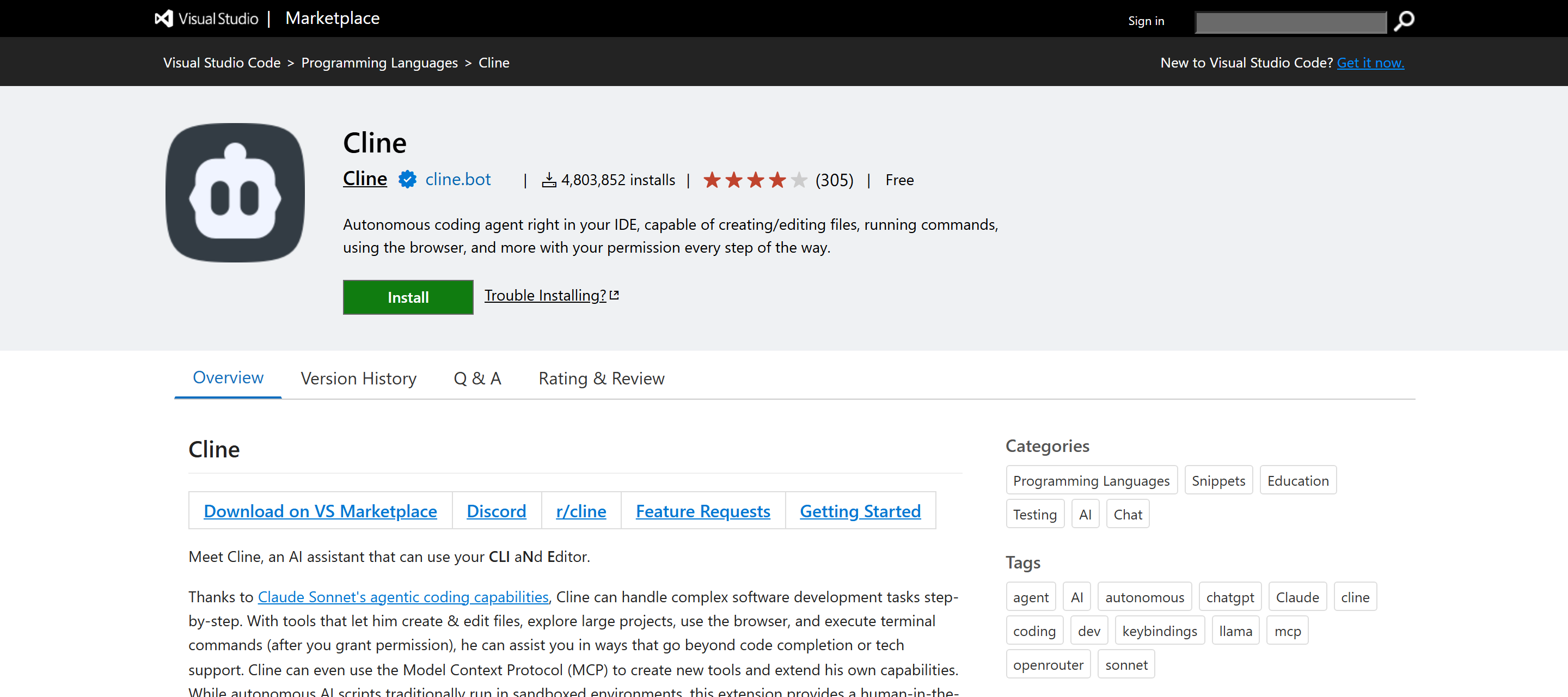
Это давно не эксперимент энтузиаста: в маркетплейсе VS Code у Cline 4,8 млн установок и рейтинг 4,1, а версия 4.0.12 вышла 28 июля 2026 — проект обновляется почти каждую неделю (данные проверены 29.07.2026).
Скажем, ты пишешь сообщение опытному разработчику, который сидит рядом. Вместо того чтобы просто подсказать строку кода, он открывает твой проект, находит нужные файлы, правит их, устанавливает недостающие зависимости и проверяет результат. Cline делает то же самое, но внутри VS Code и с той языковой моделью, которую выберешь ты.
Главное, что нужно понять сразу: Cline сам по себе не является нейросетью. Это не модель, которая генерирует ответы из ниоткуда. Это оболочка-агент, интерфейс между тобой, твоим проектом и внешней языковой моделью. Качество работы зависит от того, какую модель ты подключишь и насколько правильно сформулируешь задачу.
Ещё одно: за последний год Cline перерос рамки одного редактора. Команда развивает его как Cline IDE — тот же агент теперь работает не только в VS Code, но и в средах JetBrains (IntelliJ IDEA, PyCharm, WebStorm) и в Cursor, а для любителей терминала появился Cline CLI. В этой статье разбираем версию для VS Code как самую обкатанную, но если ты живёшь в IDEA — ставить второй редактор ради Cline уже не нужно.
Как работает Cline: шаг за шагом
Работа с Cline похожа на диалог в чате, но с одним важным отличием: он умеет действовать. Типичный цикл выглядит так.
Ты описываешь задачу
В панели Cline пишешь запрос своими словами. Например: «Добавь в игру Змейку таблицу лидеров, которая сохраняет лучший результат в localStorage и показывает его на экране Game Over». Не нужно писать код самому — достаточно объяснить, что должно получиться.
Cline читает проект
Агент самостоятельно изучает файлы проекта. Он смотрит структуру папок, открывает HTML, CSS и JavaScript, понимает, где хранится логика игры, как рисуется поле и где обрабатывается завершение партии. Это важное отличие от обычного автодополнения: Cline видит контекст целиком, а не только текущую строку.
Он планирует действия
Перед тем как что-то менять, Cline обычно показывает план: какие файлы будет менять, какие функции добавит, какие команды запустит. Ты можешь согласиться, попросить изменить подход или отменить задачу.
Вносит правки и запускает команды
Cline может создавать и редактировать файлы, устанавливать пакеты через npm, запускать скрипты, проверять ошибки и перезапускать сервер разработки. Всё это происходит внутри VS Code, а ты видишь лог действий в отдельной панели.
Показывает результат и ждёт подтверждения
Если действие потенциально опасное — удаление файла, выполнение shell-команды, изменение важной конфигурации — Cline останавливается и просит разрешения. Это снижает риск случайно сломать проект, особенно если ты только начинаешь разбираться в коде.
Такой подход называется агентным режимом. Он отличается от обычного чата тем, что ИИ не просто отвечает на вопросы, а решает задачу циклами: думает, действует, смотрит результат, корректирует дальнейшие шаги.
Главная особенность: не модель, а оболочка
Самое важное преимущество Cline — гибкость в выборе модели. Расширение бесплатное, и исходный код открыт. Ты платишь только за использование той языковой модели, которую подключаешь по API-ключу. Это может быть Claude от Anthropic, GPT от OpenAI, Gemini от Google, а также модели через совместимые провайдеры вроде OpenRouter, Groq или локальные варианты через Ollama.
Получается интересная схема:
| Компонент | Что это | Кто платит |
|---|---|---|
| Cline | Расширение-агент в VS Code | Бесплатно, open source |
| Языковая модель | Мозг, который генерирует код и решения | Платишь по тарифам провайдера |
| API-ключ | Ключ доступа к модели | Получаешь у провайдера |
Такая модель хороша тем, что ты не привязан к одному вендору. Сегодня хорошо работает Claude — подключил Claude. Завтра вышла новая модель от Google — переключился на Gemini. Хочешь экспериментировать бесплатно или почти бесплатно — используй OpenRouter или локальную модель. Cline остаётся одним и тем же интерфейсом, а мозг меняется под капотом.
Это особенно ценно, если ты хочешь сравнить разные модели на одних и тех же задачах. Например, попросить Claude и Gemini независимо добавить в Змейку магазин скинов, а потом сравнить качество кода, количество ошибок и удобство интеграции. С Cursor или встроенным Copilot такой эксперимент провести сложнее, потому что они привязаны к конкретным моделям и тарифам.
Cline vs Claude Code: в чём разница
Claude Code — официальный терминальный агент от Anthropic. Он создан специально для работы с моделями Claude и предлагает зрелый агентный режим сразу после установки. Cline — независимое расширение внутри VS Code, которое даёт похожий опыт, но требует самостоятельной настройки.
| Параметр | Cline | Claude Code |
|---|---|---|
| Где работает | Внутри VS Code | В терминале, отдельное приложение |
| Стоимость самого инструмента | Бесплатно | Бесплатно |
| Модели | Любые по API-ключу | В основном Claude |
| Настройка | Нужно добавить API-ключ и выбрать модель | Работает из коробки с аккаунтом Anthropic |
| Интерфейс | Панель в редакторе, привычный вид | Текстовый терминал |
| Интеграция с редактором | Нативная, видит открытые файлы | Через файловую систему |
| Подходит новичку | Требует понимания API-ключей | Проще стартовать |
Claude Code выигрывает в зрелости и простоте первого запуска. Он сразу знает, как работать с Claude, умеет качественно планировать сложные задачи и хорошо интегрирован с экосистемой Anthropic. Cline выигрывает в гибкости: ты остаёшься в привычном VS Code и можешь менять модели под задачу.
Если хочешь подробнее разобрать выбор между Claude Code, Cursor и другими инструментами, загляни в статью Claude Code или Cursor: что выбрать для ИИ-кодинга.
Cline vs встроенные ИИ-помощники редактора
Многие редакторы сегодня предлагают встроенных ИИ-помощников: автодополнение строк, чат для вопросов, генерация небольших фрагментов. Это полезно, но это не агентный режим.
Обычный ИИ-помощник в редакторе умеет:
- предложить продолжение строки кода;
- ответить на вопрос по фрагменту;
- сгенерировать небольшую функцию по описанию;
- объяснить, что делает выделенный код.
Типичный пример такого помощника из российских — GigaCode от Сбера для VS Code: автодополнение и чат по коду без VPN и иностранной карты.
Cline умеет значительно больше:
- читать и анализировать весь проект, а не только текущий файл;
- выполнять многошаговые задачи целиком;
- создавать несколько файлов за один запрос;
- устанавливать зависимости через npm, pip и другие менеджеры;
- запускать команды в терминале и проверять их вывод;
- перезапускать сервер разработки;
- исправлять ошибки, основываясь на сообщениях консоли.
Разница примерно такая же, как между собеседником, который подсказывает слово, и коллегой, который берёт задачу и доводит её до рабочего состояния. Первый ускоряет набор текста. Второй меняет сам подход к работе.
Встроенные помощники хороши для быстрого дописывания и коротких вопросов. Cline — для тех, кто хочет ставить задачи на уровне функционала: «добавь систему авторизации», «перепиши игру на React», «настрой PWA для офлайна».
Больше о выборе редактора и ИИ-инструментов для разработки читай в материале Как выбрать редактор для ИИ-кодинга.
Какие модели можно подключить к Cline
Cline поддерживает несколько способов подключения моделей. Основные варианты:
Прямые провайдеры
- Anthropic Claude — актуальное на июль 2026 семейство Claude 5: Fable 5, Opus 5 и Sonnet 5, плюс быстрая недорогая Haiku 4.5 — через официальный API Anthropic.
- OpenAI GPT — модели линейки GPT-5 через API OpenAI.
- Google Gemini — Gemini 3 и линейка Gemini 2.x через API Google.
Универсальные шлюзы
- OpenRouter — сервис, который предоставляет единый API для доступа к десяткам моделей от разных разработчиков. Удобен, если хочешь переключаться между моделями, не заводя отдельный аккаунт у каждого провайдера.
- Groq — быстрый инференс для открытых моделей, часто с бесплатным или дешёвым тарифом. Как получить бесплатный ключ, разбирали в статье про Groq API.
Локальные модели
- Ollama — запуск моделей прямо на своём компьютере. Подходит для приватной работы, но требует мощного железа. Для сложных задач локальные модели пока уступают облачным Claude или GPT. Какие модели реально тянет обычный компьютер и чего ждать от качества — разбирали в обзоре локальных LLM.
AWS Bedrock и Azure
- Для корпоративных сценариев Cline умеет работать с моделями через AWS Bedrock и Azure OpenAI Service. Это полезно, если в компании уже есть договорённости с этими облаками.
Важный момент: Cline не даёт бесплатных токенов. Чтобы модель работала, нужен действующий API-ключ и положительный баланс у провайдера. Само расширение бесплатное, но вызовы моделей оплачиваются отдельно. Точные цены зависят от провайдера и модели, актуальные тарифы лучше смотреть на официальных сайтах.
Cline vs Kilo Code и Roo Code: какой форк выбрать
Иногда в разговорах о бесплатных ИИ-агентах для VS Code встречается название Kilo Code. Это тоже расширение с открытым кодом, которое развивается как форк или альтернатива в том же направлении: агентный режим внутри редактора с возможностью подключать собственные модели.
Cline vs Kilo Code — сравнение в первую очередь об интерфейсе и политике развития. Оба инструмента бесплатны, оба позволяют подключать внешние модели, оба работают в VS Code. Различия касаются скорости обновлений, удобства настройки, количества поддерживаемых провайдеров и поведения в агентном режиме. На момент написания статьи Cline остаётся более известным и активно развивающимся проектом, но Kilo Code тоже можно рассматривать, если хочется протестировать несколько вариантов и выбрать тот, который лучше ложится под руку.
Главный вывод: оба инструмента решают одну задачу — дать бесплатную оболочку-агента для VS Code. Выбор между ними чаще зависит от личных предпочтений, чем от принципиальных отличий в функциональности.
Кроме Kilo Code, в обсуждениях тебе наверняка попадётся Roo Code — самый известный форк Cline. Он ушёл от оригинала дальше: у агента несколько переключаемых режимов (написание кода, проектирование, вопросы по проекту) и отдельные профили моделей под каждый режим. Логика выбора не меняется: начни с Cline как с базового варианта, а форки пробуй, когда упрёшься в его ограничения.
Интеграция с MCP: расширяем возможности агента
Cline поддерживает Model Context Protocol, или MCP. Это открытый протокол, который позволяет ИИ-агенту подключать внешние инструменты: базы данных, браузеры, поисковые системы, системы управления задачами, API сервисов и многое другое.
Без MCP агент ограничен файлами проекта и терминалом. С MCP он может:
- искать информацию в интернете в процессе работы;
- читать документацию по ссылкам;
- работать с базой данных проекта;
- взаимодействовать с API сторонних сервисов;
- управлять задачами в таск-трекере.
Те же MCP-серверы можно использовать и с Claude Code. Это значит, что если ты уже настраивал внешние инструменты для Claude Code, многие из них заработают и в Cline без лишней возни. Подробнее о протоколе и его возможностях читай в статье Что такое MCP и зачем он ИИ-агентам.
Для новичка MCP может показаться избыточным на первых порах. Но уже на уровне среднего проекта — например, когда Змейка обрастает таблицей рекордов в Supabase или требует интеграции с аналитикой — внешние инструменты начинают сильно экономить время.
Файл .clinerules: постоянные правила для агента
У Cline есть простой способ «запомнить» требования твоего проекта: создай в корне файл .clinerules (или папку .clinerules/ с несколькими markdown-файлами) и опиши правила обычным текстом — на каком стеке проект, какого стиля кода придерживаться, какие файлы не трогать. Cline подхватывает эти правила в каждой новой задаче автоматически, и тебе не приходится повторять одно и то же в каждом запросе.
Для Змейки хватит трёх строк: «проект на чистом HTML/JS без сборщиков, стили в style.css, логика игры в game.js, комментарии на русском». Если работал с Claude Code, идея знакома — это аналог файла CLAUDE.md.
Когда стоит попробовать Cline
Cline подойдёт не всем, но в нескольких сценариях он выглядит особенно привлекательно.
Ты уже живёшь в VS Code
Если редактор настроен под тебя, с любимыми темами, расширениями и горячими клавишами, переход на Cursor или Windsurf может раздражать. Cline позволяет получить агентный режим, не покидая привычную среду.
Хочешь экспериментировать с разными моделями
Claude Code заточен под Claude, Cursor использует свои модели, Copilot — модели Microsoft/OpenAI. Cline даёт свободу выбора. Можно протестировать, какая модель лучше справляется с твоими задачами, и не платить за несколько отдельных инструментов.
Интересен агентный режим, но не хочется новый терминал
Claude Code требует работы в командной строке. Для многих новичков это дополнительный барьер. Cline запускается в боковой панели VS Code и работает через привычный интерфейс.
Хочешь сэкономить на подписке за счёт гибкости
Само расширение бесплатное. Ты платишь только за токены модели. При умеренном использовании и выборе недорогой модели это может быть выгоднее, чем фиксированная месячная подписка на Cursor или Copilot Pro. Для ориентира: простая задача уровня «добавь кнопку паузы» на недорогой модели вроде Haiku 4.5 обходится в копейки, а бесплатных лимитов Groq или OpenRouter на первые эксперименты хватает вовсе без оплаты.
Готов потратить время на настройку
Cline требует больше ручной настройки, чем Claude Code. Нужно получить API-ключ, выбрать провайдера, понять расход токенов. Если готов разобраться, взамен получаешь гибкость.
Честный вывод: плюсы и минусы
Cline — это не волшебная кнопка и не прямой конкурент Cursor на уровне зрелости интерфейса. Это гибкий бесплатный инструмент для тех, кто хочет агентный ИИ-кодинг внутри VS Code и готов сам управлять подключением моделей.
Плюсы
- Бесплатное расширение с открытым исходным кодом.
- Работает внутри привычного VS Code.
- Поддерживает множество моделей и провайдеров.
- Можно менять модель под задачу.
- Агентный режим: читает проект, правит файлы, запускает команды.
- Поддерживает MCP для подключения внешних инструментов.
- Запрашивает подтверждение перед рискованными действиями.
- Хорош для экспериментов и сравнения моделей.
Минусы
- Настройка сложнее, чем у Claude Code или Cursor.
- Качество сильно зависит от выбранной модели.
- Нужен действующий API-ключ и баланс у провайдера.
- Приходится следить за расходом токенов.
- Интерфейс и стабильность могут уступать коммерческим продуктам.
- Локальные модели пока не тянут сложные проекты.
Главный вывод: Cline — отличный выбор для любопытного пользователя, который уже освоил VS Code, хочет попробовать агентный ИИ-кодинг и не боится покопаться в настройках. Для тех, кто хочет «включил и работает» без лишних телодвижений, проще начать с Claude Code или Cursor.
Как начать работать с Cline: краткая инструкция
Ниже — общий порядок действий. Конкретные названия кнопок и пунктов меню могут меняться вместе с обновлениями расширения, но логика остаётся стабильной.
Шаг 1. Установи VS Code
Если редактора ещё нет, скачай его с официального сайта и установи.
Шаг 2. Установи расширение Cline
Открой VS Code, перейди во вкладку Extensions (значок с квадратиками слева) и найди «Cline». Установи официальное расширение. Будь внимателен: есть похожие названия. Официальное — от издателя saoudrizwan; в карточке у него 4,8 млн установок и рейтинг 4,1. Техническое имя расширения в Marketplace — claude-dev, это историческое название проекта, пугаться не надо.
Шаг 3. Получи API-ключ у провайдера
Зарегистрируйся у выбранного провайдера — Anthropic, OpenAI, Google или OpenRouter. Пополни баланс, если требуется, и создай API-ключ. Никогда не публикуй этот ключ в открытых репозиториях и не вставляй в чужие формы.
Шаг 4. Добавь ключ в настройки Cline
В панели Cline найди настройки провайдера модели и вставь API-ключ. Выбери конкретную модель, например Claude Sonnet 5. Если хочешь сэкономить на первых экспериментах — начни с Haiku 4.5, она заметно дешевле и для простых задач её хватает.
Шаг 5. Открой проект
Открой в VS Code папку со своим проектом. Для первых экспериментов подойдёт простой проект вроде Змейки на HTML/JS.
Шаг 6. Поставь первую задачу
Напиши в панели Cline простой запрос: «Добавь кнопку паузы в игру Змейка». Посмотри, как агент проанализирует файлы, предложит план и внесёт изменения.
Если агент только что сам добавил кнопку паузы — поздравляю, ты уже вайбкодишь. Настройка позади, дальше главный вопрос не «как», а «что строить». Именно на него отвечает курс skillmake: от такой вот первой задачи агенту до опубликованного приложения, которое можно показать людям.
Шаг 7. Проверяй каждое действие
Не соглашайся с закрытыми глазами. Читай, какие файлы Cline собирается менять, и смотри diff перед подтверждением. Это полезная привычка при работе с любым ИИ-агентом.
Шаг 8. Следи за балансом
Посмотри, сколько стоит выбранная модель и сколько токенов уходит на типичные запросы. На первых порах лучше ставить небольшие задачи, чтобы не потратить бюджет на один огромный промпт.
Шаг 9. Подключай MCP по мере роста проекта
Когда проект станет сложнее и появится необходимость взаимодействовать с внешними сервисами, настрой MCP-серверы. Для старта они не обязательны.
Шаг 10. Делай бэкапы
Перед крупными правками сохраняй проект в Git. ИИ-агент может внести много изменений за раз, и иногда проще откатиться к последнему коммиту, чем разбираться в куче правок.
Пример: Змейка с Cline
Представим, что ты проходишь курс skillmake и дошёл до модуля, где Змейка обрастает функциями. Вот как может выглядеть работа с Cline.
Задача: «Добавь экран настроек, где можно менять скорость змейки и цвет фона. Выбор должен сохраняться между перезапусками игры.»
Что делает Cline:
- Открывает
index.html,style.cssиgame.js. - Находит, где хранится состояние игры и как обновляется экран.
- Создаёт или дополняет раздел настроек в HTML.
- Добавляет обработчики событий в JavaScript.
- Подключает
localStorageдля сохранения выбора. - Применяет сохранённые значения при загрузке страницы.
- Показывает тебе список изменений перед применением.
Ты не пишешь код руками — ты описываешь результат, а Cline делает техническую работу. При этом ты остаёшься в редакторе и видишь каждый шаг.
Змейка здесь не случайна: это сквозной учебный проект курса skillmake, на котором отрабатывается весь цикл — от первой правки до публикации и оплаты. Cline закрывает вопрос «чем писать код», курс — «что и в каком порядке делать, чтобы получился продукт».
Что дальше
Cline установлен и первая задача выполнена — вот три логичных следующих шага:
- Возьми бесплатный ключ. Быстрее всего — Groq (без карты, лимитов хватает на учёбу) или OpenRouter (один ключ — десятки моделей).
- Сравни агентов на своей задаче. Чем Cline отличается от терминального подхода и когда что удобнее — в разборе Claude Code или Cursor.
- Определись, что строить. Инструмент без проекта быстро надоедает. На курсе skillmake первая игра собирается за несколько вечеров — как раз тем способом, который ты только что попробовал.
Частые вопросы
Cline действительно бесплатный?
Само расширение бесплатное и распространяется с открытым исходным кодом. Но за вызовы языковой модели ты платишь провайдеру по своему API-ключу. Если подключить бесплатный или очень дешёвый провайдер, можно работать почти без затрат. Для серьёзных задач обычно нужен платный ключ с положительным балансом.
Можно ли использовать Cline без зарубежной карты?
Для получения API-ключей у западных провайдеров обычно требуется иностранная карта и VPN. Это стандартная ситуация для вайбкодинга из России. Но рабочие пути без иностранной карты есть: бесплатный ключ Groq (карта не нужна вовсе), доступ к десяткам моделей через OpenRouter, локальные модели через Ollama совсем без платежей, а также российские OpenAI-совместимые шлюзы — они принимают карты РФ и оплату в рублях, но наценки и надёжность у каждого свои, сверяй условия перед подключением.
Подойдёт ли Cline полному новичку?
Cline проще, чем работать в чистом терминале, но сложнее, чем встроенный Copilot. Новичку придётся разобраться с API-ключами, провайдерами и расходом токенов. Если хочется минимум настроек — лучше начать с Claude Code. Если готов потратить пару часов на настройку — Cline даст больше гибкости.
Чем Cline отличается от Cursor?
Cursor — это отдельный редактор на базе VS Code со встроенным ИИ и собственной подпиской. Cline — это расширение для обычного VS Code, которое не требует перехода на новый редактор и позволяет подключать разные модели. Cursor удобнее из коробки, Cline гибче и бесплатен как инструмент.
Какая модель лучше всего работает с Cline?
На июль 2026 сильнее всего в коде показывают себя модели семейства Claude 5 (Sonnet 5 и Opus 5), из конкурентов — свежие GPT-5 и Gemini 3. Для мелких правок хватает Haiku 4.5, она в разы дешевле старших моделей. Выбор зависит от задачи и бюджета. Лучший способ узнать — протестировать несколько моделей на одних и тех же заданиях и сравнить качество кода.
Нужен ли MCP для начала работы?
Нет. MCP полезен, когда проект начинает взаимодействовать с внешними сервисами: базами данных, API, поиском, аналитикой. Для простых проектов вроде Змейки вполне достаточно встроенных возможностей Cline.
Cline может заменить Claude Code полностью?
Для многих задач — да, особенно если тебе важно оставаться в VS Code и использовать разные модели. Но Claude Code по-прежнему выигрывает в зрелости агентного режима и простоте старта с моделями Anthropic.
Как перезапустить Cline, если он завис?
Чаще всего хватает перезагрузки окна редактора: открой палитру команд (Ctrl+Shift+P), выполни Developer: Reload Window — расширение поднимется заново, история задач сохранится. Если зависания повторяются на одном провайдере (типичная жалоба — таймауты у OpenRouter в часы пик), смени модель или провайдера в настройках и посмотри, уйдёт ли проблема.
Как удалить Cline из VS Code?
Открой вкладку Extensions, найди Cline в списке установленных, нажми Uninstall и перезапусти редактор. Если ставил расширение на пробу и вводил API-ключ, ключ на всякий случай отзови в личном кабинете провайдера — это пара кликов, а старых ключей в обороте останется меньше.
Есть ли Cline для JetBrains — IntelliJ IDEA, PyCharm?
Да. Cline давно вышел за пределы VS Code: есть версии для сред JetBrains и вариант для терминала — Cline CLI. Принцип работы тот же — агент, к которому подключаешь свою модель по API-ключу; отличается только обвязка под конкретный редактор.
Заключение + чек-лист
Cline — интересный вариант для тех, кто ищет баланс между ценой, гибкостью и привычной средой. Это не готовый коммерческий продукт вроде Cursor, а конструктор: ты получаешь бесплатного агента в VS Code, но сам решаешь, какой модельный мозг ему дать.
Главное преимущество Cline — свобода. Свобода остаться в своём редакторе, свобода выбирать провайдера, свобода экспериментировать. Главный недостаток — эта же свобода требует настройки и внимания к расходу токенов.
Если ты уже работаешь в VS Code, хочешь попробовать агентный ИИ-кодинг и не против разобраться с API-ключами — Cline стоит установить. Для первого знакомства хватит простого проекта и одной модели. А когда проект вырастет, можно добавить MCP и подключить более мощные инструменты.
Чек-лист «Пробую Cline»
- Установлен Visual Studio Code.
- Установлено расширение Cline из официального магазина.
- Зарегистрирован аккаунт у выбранного провайдера модели.
- Создан и сохранён API-ключ в безопасном месте.
- Ключ добавлен в настройки Cline, выбрана модель.
- Открыт тестовый проект, например Змейка.
- Поставлена первая простая задача и проверен результат.
- Проект находится под Git, можно откатить изменения.
- Понятен примерный расход токенов на одну задачу.
- Настроен MCP, если проект взаимодействует с внешними сервисами.
- Проведено сравнение хотя бы двух моделей на одной задаче.
- Решено, подходит ли Cline под текущий рабочий процесс.
Итог: Cline — это не замена Claude Code, а альтернативный путь. Бесплатный, гибкий, требующий настройки. Если ты готов потратить немного времени на конфигурацию, получишь мощного агента прямо в привычном редакторе.
Читай дальше
Все статьиНе просто статьи — тебя доведут до результата
В практикуме за 2499 ₽ рядом живая команда практикующих разработчиков и маркетологов: ведём по шагам до твоего работающего приложения. Не «ролики и сам разбирайся» — помогаем на каждом затыке.
Перейти к практикуму