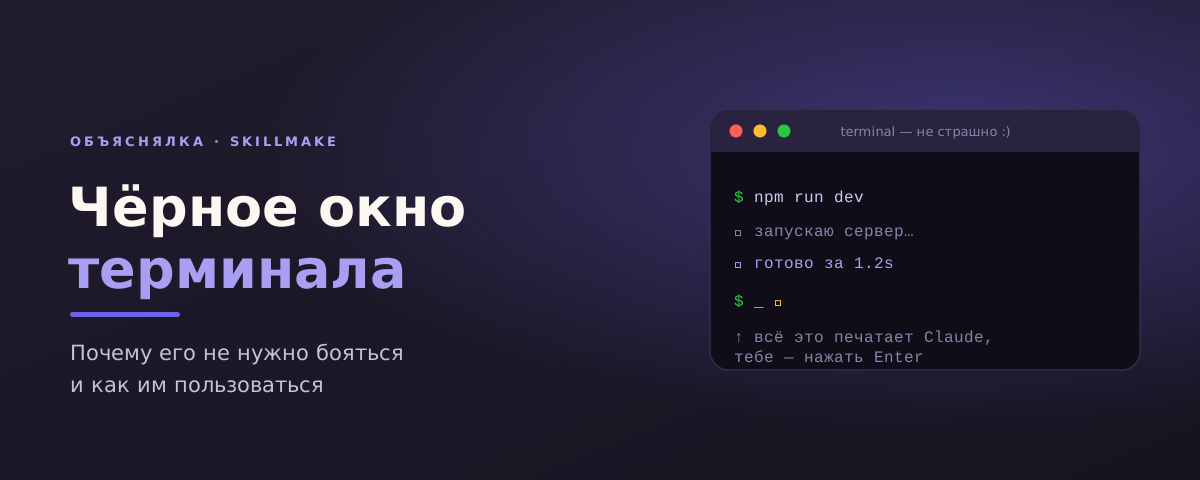
Если ты впервые видишь на экране чёрное окно с мигающим курсором, внутри всё сжимается: кажется, что сейчас начнётся «взлом Пентагона», а ты случайно введёшь что-то не то и сломаешь компьютер. Остановись на секунду и выдохни. Это окно называют терминалом, и оно не умеет читать мысли и не взрывается от одной неправильной буквы. Это всего лишь текстовый способ разговаривать с компьютером: ты пишешь команду, компьютер отвечает результатом. Разберём, что такое терминал, чем он отличается от командной строки и оболочки, какие программы-оболочки существуют на разных системах, какие команды понадобятся в самом начале, как читать ответы терминала и — главное — как не навредить себе. Мы пишем для новичков, многие из которых пришли из гуманитарной среды, поэтому всё объясняется простыми словами, с примерами и проверенными ссылками.
Статья построена так, чтобы ты мог пройти путь от «я боюсь чёрного окна» до «я понимаю, что здесь происходит». Мы не будем зубрить команды: вместо этого сосредоточимся на понимании логики, распознавании оболочки и умении читать ответы. В конце ты найдёшь чек-лист, который поможет проверить, усвоил ли ты главное. Терминал — это инструмент, а не экзамен. Давай разбираться шаг за шагом, без спешки и паники.
Содержание
- Что такое терминал простыми словами
- Почему он выглядит страшно, но это просто инструмент
- Терминал, командная строка, оболочка — разбираем путаницу
- Какие оболочки бывают — Windows и macOS/Linux
- Базовые команды навигации
- Как читать, что происходит в терминале
- Безопасность — какие команды опасны, чего не делать вслепую
- Почему в нашем подходе команды пишет Claude, а тебе — понимать и нажать Enter
- Частые ошибки и мифы новичков
- FAQ
- Заключение и чек-лист
- Источники
Что такое терминал простыми словами

Терминал — это программа, которая показывает текстовый интерфейс для управления компьютером. В обычной жизни мы кликаем мышью по папкам, значкам и кнопкам: открываем Finder или Проводник, перетаскиваем файлы, жмём «Создать папку». В терминале всё то же самое делается словами. Вместо двойного клика по папке ты пишешь cd имя_папки, вместо кнопки «Создать папку» — mkdir новая_папка, вместо просмотра содержимого — ls или dir.
Представь, что графический интерфейс — это ресторан с картинками блюд в меню: ты видишь, куда нажать. Терминал — это тот же ресторан, но ты заказываешь блюдо словами официанту. Официант не обижается, если ты скажешь незнакомое слово: он просто скажет «не понял, повторите». Так же и терминал: если команда неизвестна, он напишет ошибку и будет ждать следующей.
Само слово «терминал» пришло из эпохи больших компьютеров. Тогда к мощной машине подключали простые устройства ввода-вывода — терминалы — через которые люди печатали команды и получали ответы. Сегодня терминал — это обычная программа на твоём ноутбуке, но принцип остался прежним: текст вводится, текст возвращается.
Терминал не выполняет магию. Он берёт твою команду, передаёт её интерпретатору — оболочке — и выводит ответ. Ничего сверхъестественного в этом нет.
Современные операционные системы предлагают удобные терминальные программы. В Windows это Windows Terminal — приложение-контейнер, в котором можно запускать PowerShell, классическую командную строку CMD и даже Bash через WSL. В macOS стандартное приложение Terminal запускает оболочку Zsh (раньше Bash). В Linux терминалов много — GNOME Terminal, Konsole, Kitty, Alacritty — но все они делают одно и то же: дают окно, куда можно вводить текст.
flowchart TB
    A[Человек] --> B[Команда]
    B --> C[Терминал]
    C --> D[Оболочка]
    D --> E[Результат]
Эта схема показывает главное: между тобой и операционной системой стоит терминал и оболочка. Ты пишешь понятными словами, они переводят запрос в действия компьютера, а затем возвращают результат обратно.
Почему он выглядит страшно, но это просто инструмент
Чёрный экран, моноширинный шрифт, отсутствие кнопок — всё это создаёт ощущение, что перед тобой инструмент для «избранных». В кино терминал обычно показывают рядом с хакерами, вирусами и спутниковыми снимками. В реальности терминал — это рабочая лошадка программиста, системного администратора, тестировщика, data-аналитика и всё чаще — обычного пользователя, который создаёт приложения с помощью ИИ.
Страх перед терминалом обычно растёт из двух мыслей:
- «Я не знаю, что сюда писать». Это нормально. Никто не рождается с знанием команд. Но важно понимать: тебе не нужно знать все команды наизусть. Достаточно понимать принцип, а конкретные слова можно подсмотреть, спросить или — в нашем подходе — получить от Claude.
- «Я могу сломать систему одной строчкой». Это миф. Случайная опечатка приведёт скорее к сообщению об ошибке, чем к катастрофе. Компьютер не угадывает намерения, но и не устраивает самоуничтожение от незнакомого слова. Большинство опасных команд требуют осознанных действий: удаление через
rm -rf, запись напрямую в диск, запуск от имени администратора. Об этом мы поговорим отдельно в разделе про безопасность.
Терминал не страшен, но он честен. Он делает ровно то, что ты ему сказал. Поэтому важно понимать, какую команду выполняешь, особенно если она начинается со слов sudo, rm, format или dd.
Другое дело, что терминал требует точности. В графическом интерфейсе можно ткнуть мимо кнопки и переделать. В терминале пробел, заглавная буква или кавычка могут изменить смысл команды. Но это не недостаток — это особенность. Текстовые команды однозначны, повторяемы и автоматизируемы. Именно поэтому разработчики любят терминал: один и тот же набор команд можно сохранить в скрипт и выполнить снова, а графические клики так не сохранишь.
Если ты перестанешь воспринимать терминал как экзамен и начнёшь видеть в нём рабочий инструмент, чёрное окно перестанет пугать. Скорее, оно станет окном, через которое видно, как твоя идея превращается в работающий код, файлы и приложение.
Терминал, командная строка, оболочка — разбираем путаницу
Три слова часто используют как синонимы, но между ними есть разница. Разобраться в ней — значит сразу перестать путаться в статьях и инструкциях.
Терминал — это программа с окном, куда ты вводишь текст. Примеры: Windows Terminal, Terminal.app в macOS, GNOME Terminal в Ubuntu. Терминал занимается отрисовкой текста, приёмом нажатий клавиш, прокруткой, копированием. Сам по себе он не понимает команд — он лишь показывает их и передаёт дальше.
Командная строка — это способ управления компьютером через текстовые команды. Это понятие шире, чем терминал: командную строку можно встретить внутри IDE, в окне запуска программы, в сценариях автоматизации. Говорят «введи в командной строке», имея в виду любое место, куда можно ввести текстовую команду.
Оболочка — это интерпретатор команд. Именно она понимает, что ты написал, и превращает текст в действия операционной системы. Популярные оболочки: Bash, Zsh, PowerShell, CMD. Когда ты открываешь терминал в macOS, внутри обычно работает Zsh; в Ubuntu — Bash; в Windows Terminal по умолчанию — PowerShell.
flowchart TB
    A[Терминал] --> B[Оболочка]
    B --> C[Операционная система]
    C --> D[Файлы, программы, процессы]
Терминал передаёт нажатия клавиш оболочке, оболочка решает, что делать, и просит операционную систему выполнить действие. Результат идёт обратно через оболочку в терминал, и ты видишь текст на экране.
Проведём аналогию. Терминал — это микрофон и динамик: устройство, через которое идёт звук. Оболочка — это переводчик, который понимает твои слова и объясняет их системе. Командная строка — это сам факт разговора текстом, а не язык жестов.
Если ты откроешь Windows Terminal и выберешь вкладку PowerShell, то терминал будет Windows Terminal, а оболочка — PowerShell. Если откроешь Terminal.app на Mac, терминал — Terminal.app, оболочка — Zsh. Если запустишь Git Bash на Windows, обе роли может выполнять одна программа.
Понимание этого различия помогает читать документацию. Когда тебе пишут «открой терминал и выполни команду bash», ты знаешь, что нужно открыть окно терминала и убедиться, что внутри запущена оболочка Bash. Когда говорят «скрипт PowerShell», речь идёт о языке и интерпретаторе, а не о внешнем виде окна.
Какие оболочки бывают — Windows и macOS/Linux
Выбор оболочки зависит от операционной системы и задачи. Новичку достаточно знать пять основных вариантов и уметь отличать их друг от друга.
Windows
CMD (Command Prompt) — старая командная оболочка Windows, которая появилась ещё в DOS. Она понимает команды вроде dir, cd, copy, del. CMD простая, но ограниченная: у неё нет мощных средств автоматизации, работы с объектами и удалённого управления. Сегодня Microsoft рекомендует использовать PowerShell для новых задач, но CMD всё ещё встречается в старых инструкциях и bat-файлах. Подробный список команд CMD есть в официальной документации Microsoft.
PowerShell — современная оболочка от Microsoft. Она кросс-платформенная: работает на Windows, macOS и Linux. В PowerShell команды называются командлетами и обычно строятся по схеме «Глагол-Существительное»: Get-Help, Set-Location, Get-ChildItem. PowerShell умеет работать с объектами, а не только с текстом, что делает её очень мощной для автоматизации. Ознакомительный обзор есть в документации PowerShell.
Git Bash — это не отдельная оболочка, а порт Bash и утилит Linux для Windows, который устанавливается вместе с Git for Windows. Он позволяет использовать привычные Linux-команды — ls, mkdir, cat, grep — прямо в Windows. Это удобно, если ты привык к macOS/Linux или работаешь с инструментами, которые изначально писались под Unix. Скачать Git for Windows, в состав которого входит Git Bash, можно на официальном сайте Git. Общее представление о самой системе Git даёт книга Pro Git.
macOS и Linux
Bash — самая распространённая оболочка в мире Linux. Название расшифровывается как «Bourne Again shell». Это улучшенная версия классической Bourne Shell. Bash используется по умолчанию на большинстве дистрибутивов Linux и долгое время был стандартом в macOS. Руководство по Bash доступно в официальном мануале GNU, а справочная страница — на man7.org.
Zsh — оболочка, которая по умолчанию установлена в macOS начиная с Catalina. Она совместима с Bash, но предлагает больше удобств: умное автодополнение, подсказки, плагины, темы. Многие разработчики любят Zsh за гибкость. Вводное руководство есть в Zsh Guide.
flowchart TB
    A[Windows] --> B[PowerShell / CMD / Git Bash]
    C[macOS] --> D[Zsh / Bash]
    E[Linux] --> F[Bash / Zsh]
Сравнительная таблица оболочек
| Оболочка | Операционная система | Тип команд | Сильные стороны | Когда выбирать |
|---|---|---|---|---|
| CMD | Windows | Простые текстовые команды: dir, cd, copy |
Легковесная, встроена в Windows | Только для старых скриптов или простых задач |
| PowerShell | Windows, macOS, Linux | Командлеты: Get-ChildItem, Set-Location |
Мощная автоматизация, работа с объектами, кросс-платформа | Современная разработка и администрирование на Windows |
| Git Bash | Windows | Linux-команды: ls, mkdir, cat |
Привычный Unix-интерфейс в Windows | Работа с Git, скриптами Bash, проектами под Linux |
| Bash | Linux, macOS (ранее), WSL | Linux-команды: ls, cd, rm |
Стандарт де-факто, огромная база примеров | Linux, серверы, скрипты, универсальность |
| Zsh | macOS (по умолчанию), Linux | Linux-команды с расширениями | Умное автодополнение, плагины, темы | macOS, удобство повседневной работы |
Новичку не нужно запоминать все оболочки. Выбери ту, которая по умолчанию в твоей системе, и учись на ней. Если у тебя Windows — начни с PowerShell или Git Bash. Если Mac — Zsh. Если Linux — Bash.
Базовые команды навигации
Большинство действий в терминале — это работа с файлами и папками. Ниже разберём команды, которые нужны каждый день. Примеры приведены в стиле Bash/Zsh/PowerShell, где это возможно.
Где я нахожусь: pwd
Команда pwd (print working directory) показывает полный путь к текущей папке.
pwd
Результат может выглядеть так:
/Users/alex/projects/my-app
В PowerShell аналог — Get-Location, но pwd тоже работает.
Get-Location
Сменить папку: cd
Команда cd (change directory) переводит тебя в другую папку.
cd projects
Если папка внутри текущей, можно написать просто её имя. Если папка где-то ещё, нужен полный или относительный путь.
cd /Users/alex/projects/my-app
cd ..
cd ~
Здесь:
..— родительская папка, то есть на уровень выше.~— домашняя папка пользователя, например/Users/alexна macOS илиC:\Users\alexв Windows..— текущая папка. Её редко пишут вcd, но часто используют в других командах.
В PowerShell cd тоже работает, потому что это псевдоним для Set-Location.
Посмотреть содержимое: ls и dir
Команда ls (list) в Bash/Zsh/Git Bash показывает файлы и папки.
ls
Чтобы увидеть больше деталей, добавь флаг -l:
ls -l
Результат содержит права доступа, владельца, размер и дату изменения.
В CMD используется команда dir:
dir
В PowerShell основная команда — Get-ChildItem, но псевдонимы ls и dir тоже работают.
Справочная страница по ls есть на man7.org.
Создать папку: mkdir
Команда mkdir (make directory) создаёт новую папку.
mkdir my-new-project
Можно создать сразу несколько вложенных папок:
mkdir -p my-app/src/components
Флаг -p означает «создать родительские папки, если их нет». Без него команда сообщит об ошибке, если my-app/src ещё не существует. Справочная страница по mkdir доступна на man7.org.
Создать пустой файл: touch
В Bash/Zsh/Git Bash пустой файл создаётся командой touch:
touch README.md
В CMD аналог:
type nul > README.md
В PowerShell:
New-Item README.md
Посмотреть содержимое файла: cat и type
В Bash/Zsh/Git Bash:
cat README.md
В CMD:
type README.md
В PowerShell:
Get-Content README.md
Копировать и перемещать файлы: cp / mv
В Bash/Zsh/Git Bash команда cp (copy) копирует файл или папку:
cp report.txt report-backup.txt
cp -r project project-copy
Флаг -r нужен для копирования папок целиком, иначе cp пожалуется, что не может скопировать каталог.
Команда mv (move) перемещает или переименовывает файл:
mv report.txt archive/report.txt
mv old-name.txt new-name.txt
В CMD копирование и перемещение делают команды copy и move:
copy report.txt report-backup.txt
move report.txt archive\
В PowerShell:
Copy-Item report.txt report-backup.txt
Move-Item report.txt archive\
Найти файл: find / where
Когда проект растёт, искать файлы вручную становится неудобно. В Bash/Zsh/Git Bash помогает find:
find . -name "*.txt"
Эта команда ищет все файлы с расширением .txt в текущей папке и её подпапках.
В CMD программу по имени ищет where:
where node
В PowerShell так писать нельзя: там where — псевдоним для Where-Object, и команда просто молча ничего не вернёт. Путь к программе показывает Get-Command (или where.exe с явным расширением):
Get-Command node
Как получить справку
Практически у каждой команды есть встроенная справка. В Bash/Zsh/Git Bash чаще всего используют man (manual):
man ls
man mkdir
Если man недоступен, многие команды понимают флаги --help или -h:
ls --help
cd --help
В PowerShell справка получается через Get-Help:
Get-Help Get-ChildItem
В CMD можно написать просто:
help
help cd
Умение читать справку важнее, чем запоминание команд. В любой непонятной ситуации справочная страница подскажет, какие флаги есть у команды и что они делают.
Удалить файл или папку: rm, del, rmdir
Удаление — потенциально опасная операция, поэтому здесь только базовые варианты. Подробнее о рисках — в следующем разделе.
В Bash/Zsh/Git Bash файл удаляется командой rm:
rm old-file.txt
Папку со всем содержимым удаляют так (осторожно!):
rm -r old-folder
В CMD:
del old-file.txt
rmdir /s old-folder
В PowerShell:
Remove-Item old-file.txt
Remove-Item -Recurse old-folder
Справочная страница по rm есть на man7.org.
Очистить экран: clear и cls
Когда в терминале накопилось много текста, его можно очистить.
clear
В CMD:
cls
В PowerShell работает и clear, и cls.
Таблица базовых команд на разных системах
| Действие | Bash / Zsh / Git Bash | PowerShell | CMD |
|---|---|---|---|
| Где я | pwd |
Get-Location |
cd |
| Сменить папку | cd папка |
cd папка |
cd папка |
| Содержимое папки | ls |
Get-ChildItem |
dir |
| Создать папку | mkdir папка |
New-Item -ItemType Directory |
mkdir папка |
| Создать файл | touch файл |
New-Item файл |
type nul > файл |
| Показать файл | cat файл |
Get-Content файл |
type файл |
| Удалить файл | rm файл |
Remove-Item файл |
del файл |
| Удалить папку | rm -r папка |
Remove-Item -Recurse папка |
rmdir /s папка |
| Очистить экран | clear |
clear |
cls |
Автодополнение и история
Самые полезные сочетания клавиш для новичка:
Tab— автодополнение имён файлов и папок. Начни печатать имя, нажмиTab, и терминал допишет остаток. Если вариантов несколько, двойное нажатиеTabпокажет список.- Стрелки вверх/вниз — перемещение по истории команд. Не нужно перепечатывать длинную команду, можно найти её в истории.
Ctrl + C— прервать выполняющуюся команду. Если что-то зависло или пошло не так, это первая клавиша, которую стоит нажать.Ctrl + L— очистить экран в Bash/Zsh (аналогclear).Ctrl + A/Ctrl + E— переместить курсор в начало / конец строки.
flowchart TB
    A[Команда] --> B[Флаги]
    A --> C[Аргумент]
    A --> D[Аргумент2]
Эта схема показывает структуру команды. Сначала идёт сама команда, затем флаги, которые меняют поведение, затем аргументы — то, над чем выполняется действие. Например, в строке ls -l /Users/alex команда — ls, флаг — -l, аргумент — /Users/alex.
Абсолютные и относительные пути
Абсолютный путь начинается от корня файловой системы. В Linux и macOS это /, в Windows — буква диска, например C:\.
/Users/alex/projects/my-app
Относительный путь начинается от текущей папки.
./src/components
../docs
Если ты в папке my-app, то cd src и cd ./src приведут в одно и то же место. Абсолютный путь надёжнее, когда нужно указать точное место независимо от того, где сейчас терминал. Относительный удобнее, когда ты работаешь внутри проекта и не хочешь писать длинный путь.
Как читать, что происходит в терминале
Терминал всегда сообщает о результате. Главное — понимать, какие сигналы он подаёт.
Приглашение командной строки
Строка перед курсором называется prompt — приглашение ввести команду. Она может выглядеть по-разному:
alex@macbook:~/projects/my-app$
Разберём части:
| Часть | Пример | Значение |
|---|---|---|
| Пользователь | alex |
Имя учётной записи |
| Хост | macbook |
Имя компьютера |
| Путь | ~/projects/my-app |
Текущая папка |
| Символ | $ |
Обычный пользователь |
| Символ | # |
Администратор (root) |
В Windows PowerShell prompt обычно выглядит так:
PS C:\Users\alex\projects\my-app>
Здесь PS означает PowerShell, а дальше — текущий путь.
Успех, ошибка и отсутствие вывода
После выполнения команды возможны три сценария:
- Успех с выводом. Команда выполнилась и что-то показала. Например,
lsвывела список файлов. - Успех без вывода. Многие команды в Unix-философии молчат, когда всё прошло хорошо. Например,
mkdirне пишет ничего, если папка создалась. Это нормально: отсутствие ошибки — признак успеха. - Ошибка. Терминал показывает сообщение, обычно начинающееся со слов
Error,bash:,zsh:илиcommand not found. Например:
bash: gitt: command not found
Это значит, что система не нашла команду gitt, потому что ты, скорее всего, опечатался: правильно git.
Если терминал написал что-то непонятное, не паникуй. Сначала найди ключевые слова: command not found — команда не найдена, permission denied — недостаточно прав, no such file or directory — файла или папки нет по указанному пути.
Коды возврата
Каждая команда после выполнения возвращает числовой код. 0 означает успех, любое другое число — ошибку. Обычно новичок не видит этот код, но он важен при автоматизации. В Bash/Zsh проверить код последней команды можно так:
echo $?
Если предыдущая команда выполнилась успешно, выведется 0.
Потоки вывода
В терминале есть три стандартных потока:
- stdout — стандартный вывод, туда идёт обычный результат команды.
- stderr — стандартный вывод ошибок, туда идут сообщения об ошибках.
- stdin — стандартный ввод, оттуда команда может читать текст.
Новичку достаточно понимать, что результат и ошибки могут идти по разным каналам. Например, если команда пишет ошибку, это не значит, что она сломала систему — она просто сообщает, что пошло не так.
Почему команда не найдена: PATH
Иногда ты знаешь, что программа установлена, но терминал пишет command not found. Обычно это связано с переменной окружения PATH. PATH — это список папок, в которых терминал ищет исполняемые программы. Если программа лежит в папке, которой нет в PATH, терминал её не найдёт.
Посмотреть текущее значение PATH в Bash/Zsh можно так:
echo $PATH
В PowerShell:
$env:PATH
Если терминал не находит, скажем, node или python, скорее всего, при установке программа не добавила себя в PATH. Решение — либо запустить программу по полному пути, либо добавить папку с программой в PATH через настройки системы.
Пайпы: соединяем команды
Один из самых мощных приёмов в терминале — передавать вывод одной команды на вход другой через символ |. Это называется конвейер или pipeline.
ls -l | grep report
Здесь ls -l выводит список файлов, а grep report оставляет только строки, содержащие слово report. В PowerShell пайпы тоже работают, но там передаются объекты, а не просто текст.
Пайпы позволяют строить сложные операции из простых кирпичиков. Это ключевая идея Unix-философии: каждая программа делает одно дело хорошо, а комбинация программ решает большую задачу.
Безопасность — какие команды опасны, чего не делать вслепую
Терминал честен: он делает ровно то, что ему сказали. Поэтому важно не выполнять команды, смысл которых непонятен. Ниже — типичные ловушки.
Рекурсивное удаление: rm -rf
Команда rm удаляет файлы. Флаг -r означает рекурсивное удаление папок со всем содержимым, а флаг -f — принудительное удаление без вопросов. Вместе они превращаются в очень опасную комбинацию:
rm -rf /путь/к/папке
Если по ошибке указать корневой каталог, можно удалить всю операционную систему. Никогда не запускай rm -rf с путем, который ты не проверил дважды. Справочная страница rm подтверждает, что флаг -f игнорирует ошибки и не спрашивает подтверждения (man7.org).
sudo и административные права
Команда sudo даёт права администратора. Если после sudo идёт опасная команда, система выполнит её с максимальными привилегиями. Поэтому никогда не копируй в терминал команды с sudo, не понимая, что они делают.
sudo rm -rf /
Это классический пример того, чего делать нельзя.
Прямая запись на диск: dd
Команда dd копирует данные побайтно. Она полезна для создания загрузочных флешек, но в неумелых руках может перезаписать весь диск:
dd if=/dev/zero of=/dev/sda
Здесь if — источник, of — назначение. Если назначением указан системный диск, данные уничтожаются. Документация dd доступна на man7.org.
Перенаправление, перезаписывающее файл
Символ > в терминале означает «записать вывод команды в файл». Если файл уже существует, он будет безвозвратно перезаписан:
echo "привет" > важный_документ.txt
После такой команды старое содержимое файла исчезнет. Если нужно дописать в конец, используй >>.
Форк-бомба
Эта команда выглядит странно, но её суть — породить бесконечное число процессов:
:(){ :|: & };:
Она может полностью завесить систему. Не копируй подобные «шутки» из интернета.
chmod 777 на всё подряд
Команда chmod меняет права доступа к файлам. 777 даёт полные права всем пользователям. Если применить её рекурсивно к системным папкам, безопасность системы будет нарушена.
chmod -R 777 /
curl ... | bash
Часто встречается установка программ одной строкой:
curl -fsSL <URL_скрипта> | bash
Это удобно, но опасно, если источник непроверенный. Скрипт загружается и сразу выполняется. Перед запуском лучше скачать файл, открыть его в редакторе и прочитать, что он делает.
Форматирование диска: mkfs и format
Команды форматирования удаляют всё содержимое диска. В Linux это mkfs, в Windows — format. Они нужны, когда ты готовишь пустой диск или флешку, но в терминале случайный запуск такой команды может стереть рабочие данные.
mkfs.ext4 /dev/sda1
Если /dev/sda1 — не тот раздел, который ты думал, последствия печальны. Поэтому перед форматированием всегда дважды проверяй имя диска.
Поддельные команды и скрытые символы
Опасность может скрываться не только в самой команде, но и в способе её копирования. В интернете встречаются примеры, где после безобидной на вид команды идут пробелы, а затем вредоносный код. В терминале пробелы и переводы строк разделяют аргументы, поэтому скопированная строка может оказаться совсем не тем, что кажется на экране.
Перед выполнением длинной команды из интернета вставь её сначала в обычный текстовый редактор, увеличь окно и прочитай всю строку целиком. Обращай внимание на символы |, >, ;, &&, $() и sudo.
Песочница и резервные копии
Лучший способ экспериментировать без риска — создать отдельную тестовую папку или виртуальную машину. В тестовой папке можно свободно удалять, создавать и ломать файлы, не затрагивая рабочие проекты.
Если эксперименты затрагивают важные данные, сделай резервную копию заранее. Облачные сервисы, внешний диск или просто копия папки в другое место — любой вариант лучше, чем потеря данных.
Копирование команд из интернета
Это, пожалуй, главное правило безопасности: не вставляй в терминал команды, которые ты не понимаешь. Особенно если они содержат sudo, rm -rf, dd, mkfs, curl ... | bash, ссылки на сомнительные сайты или обфусцированный код.
Единственное слово, которое терминал точно не сделает сам — это «отменить удаление». В графическом интерфейсе удалённые файлы часто попадают в Корзину, а в терминале rm удаляет сразу и навсегда.
Правила безопасности в одном месте
- Работай в тестовой папке, когда экспериментируешь.
- Делай резервные копии важных файлов.
- Не используй
sudo, если это не нужно. - Внимательно читай путь после
rm -rf. - Не запускай скрипты из интернета без проверки.
- Если непонятно, что делает команда, сначала поищи объяснение.
Почему в нашем подходе команды пишет Claude, а тебе — понимать и нажать Enter
Важная новость: в нашем подходе запоминать и придумывать команды не твоя задача. Их формирует ИИ-ассистент Claude. Терминал в этом случае превращается из страшного чёрного окна в прозрачное окно наблюдения: ты видишь, что Claude делает, и в нужный момент подтверждаешь действие.
Как это выглядит на практике. Ты ставишь задачу обычными словами: «создай приложение», «проверь, всё ли установлено», «запусти тесты». Claude анализирует проект, подбирает нужные команды, вводит их в терминал и показывает результат. Тебе остаётся:
- понимать в общих чертах, что сейчас происходит;
- нажать Enter или подтвердить действие, когда Claude просит;
- сказать, если результат не тот, который ты ожидал.
Это меняет роль терминала. Он больше не экзамен на знание команд, а инструмент, через который Claude взаимодействует с твоим проектом. Согласись, это совсем не похоже на картинки из фильмов про хакеров.
Согласно документации Anthropic, Claude Code умеет редактировать файлы, запускать команды в терминале и работать с инструментами командной строки. На Windows Claude Code рекомендует устанавливать Git for Windows, чтобы использовать Bash-инструменты; без него он использует PowerShell. То есть оболочка, о которой мы говорили выше, — это именно тот язык, на котором Claude общается с твоей системой. Сам процесс установки и первого запуска разобран по шагам в статье Как установить Claude Code на Windows, в VS Code и терминал.
Ты не должен быть терминальным экспертом, чтобы создавать приложения с Claude. Но чем лучше ты понимаешь, что происходит в терминале, тем увереннее чувствуешь себя и тем точнее можешь направлять ассистента.
Если хочешь увидеть это на практике и убедиться, что «страшная» техническая часть на самом деле под контролем, присоединяйся к практикуму skillmake — мы пройдём путь вместе, и ни одно чёрное окно больше не заставит тебя нервничать.
Частые ошибки и мифы новичков
Терминал окружён мифами. Развеем самые распространённые.
Миф 1: Нужно знать все команды наизусть. Нет. Даже опытные разработчики постоянно подсматривают в документацию или историю команд. Главное — понимать принцип и уметь читать справку.
Миф 2: Одна неправильная команда сломает компьютер.
Не одна любая, а конкретная опасная, например rm -rf / или dd на системный диск. Обычная опечатка приведёт к сообщению об ошибке.
Миф 3: Терминал нужен только программистам. Сегодня терминал используют дизайнеры, работающие с генеративными инструментами, аналитики, администраторы, DevOps-инженеры и все, кто создаёт приложения с ИИ.
Миф 4: Графический интерфейс всегда удобнее. Для простых задач — да. Но для повторяющихся действий, автоматизации и работы с кодом терминал часто быстрее и надёжнее.
Миф 5: Можно безопасно копировать команды из любой статьи.
Нельзя. Особенно опасны команды с sudo, rm -rf, dd, curl ... | bash и ссылками на незнакомые домены.
Миф 6: Если закрыть терминал, все процессы остановятся. Не всегда. Если процесс запущен на переднем плане, закрытие терминала его прервёт. Если он запущен в фоне или через специальные утилиты, он может продолжать работать.
Миф 7: В терминале не важен регистр букв.
В Linux регистр важен: File.txt и file.txt — разные файлы. В Windows наоборот: регистр не важен ни для команд, ни для имён файлов, FOO.txt и foo.txt считаются одним и тем же файлом, пока чувствительность не включена для конкретной папки вручную через fsutil. В macOS файловая система по умолчанию тоже не различает регистр, хотя команды и пути в скриптах лучше писать точно.
Миф 8: Пробелы в команде не имеют значения.
Имеют. cd my app воспринимается как две отдельные папки my и app. Если в имени пробел, его нужно экранировать: cd "my app".
Миф 9: Терминал — это устаревшая технология, которую скоро заменят. Терминал живее многих графических интерфейсов. Он лежит в основе серверов, облаков, CI/CD, контейнеров и инструментов вроде Claude Code.
Миф 10: Чтобы работать в терминале, нужно быть математиком. Нет. Терминал требует внимательности и логики, а не высшей математики. Большинство ежедневных команд состоят из простых английских слов.
FAQ
1. Могу ли я случайно удалить всё на компьютере через терминал?
Теоретически да, но для этого нужно сознательно ввести опасную команду вроде rm -rf / или dd на системный диск. Обычные команды навигации и создания папок безопасны.
2. Как открыть терминал на моём компьютере?
В Windows нажми Win + X и выбери Windows Terminal или PowerShell. В macOS нажми Cmd + Пробел, напиши Terminal и открой приложение. В Ubuntu и многих дистрибутивах Linux используй сочетание Ctrl + Alt + T.
3. В чём разница между терминалом и консолью? В бытовой речи их путают. Строго говоря, консоль — это физическое устройство или специальный режим без графики, а терминал — программа с текстовым интерфейсом. В разработке обычно говорят «терминал».
4. Можно ли в терминале использовать мышь? В большинстве современных терминалов мышь работает для выделения, копирования и вставки, а иногда и для кликов по ссылкам. Но основное управление — клавиатурой.
5. Почему команды на Windows и macOS разные? Потому что у них разные оболочки и разная философия. Windows исторически использовала CMD и PowerShell, а macOS и Linux — Bash и Zsh. Но многие базовые идеи — папки, пути, файлы — одинаковы.
6. Что делать, если терминал пишет command not found? Проверь правописание команды. Убедись, что программа установлена. Возможно, её папка не добавлена в переменную окружения PATH. Если используешь Windows, убедись, что команда подходит для текущей оболочки.
7. Нужны ли мне права администратора для обычной работы?
Нет. Большинство задач — создание папок, запуск проектов, работа с файлами в домашней директории — не требуют административных прав. sudo или запуск от имени администратора нужны только для изменения системных файлов.
8. Можно ли отменить удаление файла через rm?
Нет. rm удаляет файл безвозвратно, без Корзины. Поэтому перед удалением внимательно проверяй путь. Важные файлы всегда храни в резервной копии.
9. Почему в терминале чёрный фон и белые буквы? Исторически терминалы были именно такими. Сегодня цвета можно настроить как угодно: тёмная тема просто снижает нагрузку на глаза при длительной работе.
10. Что такое skillmake и при чём тут Claude? Skillmake — это практикум, где мы учимся создавать приложения с помощью ИИ. Claude берёт на себя техническую часть: пишет код, запускает команды в терминале, объясняет, что происходит. Ты остаёшься автором идеи и руководителем процесса.
Заключение и чек-лист
Терминал — это не чёрная бездна, а текстовый пульт управления компьютером. Он выглядит аскетично, но за этой простотой стоит огромная мощь: любое действие можно описать словами, повторить, сохранить и автоматизировать. Для новичка главное — не запомнить сотни команд, а понять базовые принципы: терминал показывает окно, оболочка понимает команды, а компьютер их выполняет.
Мы разобрали, чем терминал отличается от командной строки и оболочки, какие оболочки существуют на Windows, macOS и Linux, как перемещаться по папкам, читать вывод, а главное — как не навредить себе. Мы также увидели, что в подходе с Claude роль человека меняется: терминал становится прозрачным окном, через которое ИИ взаимодействует с проектом, а ты остаёшься автором идеи и контролёром процесса.
Куда двигаться дальше
После освоения базы полезно потренироваться в безопасной среде. Создай на рабочем столе папку terminal-playground и попробуй выполнить в ней несколько команд: cd, mkdir, touch, ls, cp, mv, rm. Понаблюдай, как меняется prompt, какие сообщения выводит терминал при успехе и при ошибках.
Следующий шаг — научиться читать справку. Когда ты умеешь открыть man или --help, любая новая команда перестаёт быть чёрным ящиком. Это навык, который работает вне зависимости от операционной системы.
Если ты работаешь с Claude, начни с простых задач: «создай папку для проекта», «покажи, какие файлы здесь есть», «запусти проект». Наблюдай за тем, какие команды Claude использует, и постепенно связывай их с тем, что происходит на экране. Со временем ты начнёшь узнавать команды и понимать их логику, даже если сам их не пишешь.
Чек-лист «Я уже не боюсь терминала»
- Я понимаю, что терминал — это окно, а оболочка — это переводчик команд.
- Я знаю, как открыть терминал на своей системе.
- Я умею перемещаться между папками с помощью
cd. - Я умею смотреть содержимое папки через
lsилиdir. - Я умею создавать папки командой
mkdir. - Я понимаю разницу между абсолютным и относительным путем.
- Я умею пользоваться автодополнением
Tabи историей команд. - Я знаю, как читать ошибки:
command not found,permission denied,no such file or directory. - Я не запускаю команды с
sudo,rm -rf,ddилиcurl ... | bash, не понимая их. - Я понимаю, что в подходе с Claude команды пишет ассистент, а мне нужно наблюдать и подтверждать.
Если ты отметил хотя бы семь пунктов, ты уже готов спокойно работать с терминалом. Остальное придёт с практикой. Не бойся чёрного окна — это просто инструмент, который помогает твоим идеям становиться реальностью.
Источники
- Microsoft Learn — Windows Terminal: learn.microsoft.com/en-us/windows/terminal
- Microsoft Learn — PowerShell Overview: learn.microsoft.com
- Microsoft Learn — Windows Commands (CMD): learn.microsoft.com
- GNU Bash Manual — What is Bash?: gnu.org
- man7.org — Bash manual page: man7.org/linux/man-pages/man1/bash.1.html
- Zsh Guide — Introduction: zsh.sourceforge.io/Guide/zshguide01.html
- Apple Support — Terminal User Guide: support.apple.com/guide/terminal/welcome/mac
- Pro Git Book — What is Git?: git-scm.com
- Git for Windows Download (Git Bash): git-scm.com/download/win
- man7.org — ls manual page: man7.org/linux/man-pages/man1/ls.1.html
- man7.org — mkdir manual page: man7.org/linux/man-pages/man1/mkdir.1.html
- man7.org — rm manual page: man7.org/linux/man-pages/man1/rm.1.html
- man7.org — dd manual page: man7.org/linux/man-pages/man1/dd.1.html
- Ubuntu Tutorials — Command Line for Beginners: ubuntu.com/tutorials/command-line-for-beginners
- Anthropic — Claude Code Documentation: code.claude.com/docs/en/overview
Читай дальше
Все статьиНе просто статьи — тебя доведут до результата
В практикуме за 2499 ₽ рядом живая команда практикующих разработчиков и маркетологов: ведём по шагам до твоего работающего приложения. Не «ролики и сам разбирайся» — помогаем на каждом затыке.
Перейти к практикуму